Anwesenheit
Die Anwesenheit wird ausschliesslich pro Einheit geführt – nie für einen ganzen Kurs auf einmal. Es gibt zwei Orte:
| Ort | Zweck |
|---|---|
| Kursleitung (eigenes Menü) | Erfassen – Anwesenheit, Zahlart und Notiz eintragen. Siehe Kursleitung. |
| Kurse → Anwesenheit | Auswerten – alle Einträge über alle Kurse, filtern, exportieren. |
| Box Anwesenheit im Kurs | Erfassen für genau diesen einen Kurs, direkt im Kurs-Editor. |
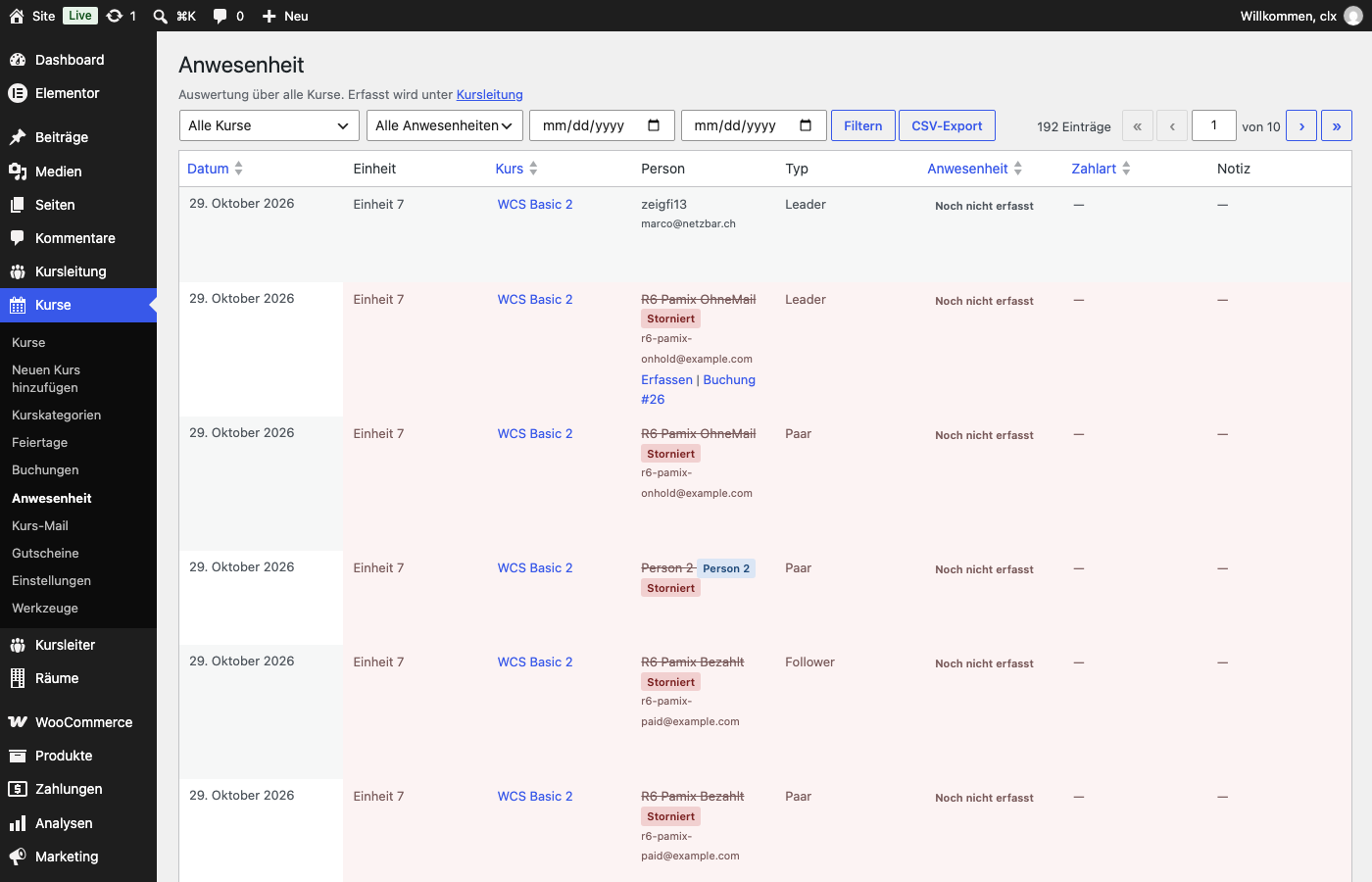
Auswertung: Kurse → Anwesenheit
Diese Seite zeigt jeden einzelnen Anwesenheitseintrag – eine Zeile pro Person und Einheit. Bei Paarbuchungen erscheinen beide Personen mit eigener Zeile.
Spalten
| Spalte | Inhalt |
|---|---|
| Datum | Datum der Einheit, standardmässig absteigend. |
| Einheit | Nummer der Einheit im Kurs. |
| Kurs | Kurstitel. |
| Person | Name und E-Mail, darunter die Aktionen Erfassen (springt zur Kursleitung an genau diese Einheit) und Buchung #…. Wurde die Buchung inzwischen in einen anderen Kurs verschoben, steht daneben der Vermerk Gewechselt zu «Kurs». |
| Typ | Paar, Lead, Follow oder Einzelperson. |
| Anwesenheit | Anwesend, Abwesend, Entschuldigt, Verspätet, Schnuppern, Vor-/Nachholen oder Pausiert. |
| Zahlart | Wie vor Ort bezahlt wurde (siehe unten). |
| Notiz | Interne Bemerkung. |
Filtern und exportieren
- Kurs wählen, Anwesenheitsstatus wählen, Datum von / Datum bis eingrenzen, dann Filtern.
- Der eingestellte Filter steht in der Adresszeile – die Ansicht lässt sich also als Lesezeichen speichern.
- CSV-Export exportiert den aktuellen Filtersatz inklusive Person-2-Zeilen.
Die Seite ist eine reine Auswertung; geändert wird über Erfassen.
Anwesenheit erfassen
In Kursleitung stehen dafür zwei Ansichten zur Wahl: die Gesamtübersicht (Matrix) für den schnellen Klick-Zyklus, oder die Detailansicht, wenn zusätzlich die Zahlart erfasst werden soll (auch über die Box Anwesenheit im Kurs-Editor erreichbar). In der Detailansicht setzen Sie pro Person:
| Feld | Werte |
|---|---|
| Anwesenheit | Abwesend · Anwesend · Entschuldigt · Verspätet · Schnuppern · Vor-/Nachholen · Pausiert |
| Zahlart | — · Bar · Twint · SumUp · Kollekte · Vorausbezahlt · Rechnung |
| Notiz | Freitext, mit Notiz speichern sichern. |
Anwesenheit und Zahlart werden sofort beim Auswählen gespeichert.
Zahlart setzt die Buchung auf «Bezahlt»
Unter der Zahlart steht der Zahlungsstatus der Buchung (Offen, Bezahlt …). Wählen Sie Bar, Twint oder SumUp, gilt das Geld als vor Ort eingegangen: Eine offene Buchung wechselt sofort auf Bezahlt. Ein zweiter Klick in der Buchungsliste ist nicht mehr nötig.
- Rechnung, Vorausbezahlt und Kollekte ändern den Zahlungsstatus nicht.
- Bei einer Paarbuchung genügt die Zahlart bei einer der beiden Personen.
- In den Notizen der Buchung steht danach, wer wann welche Zahlart erfasst hat, zum Beispiel «Bezahlt 2026-10-06: Twint, erfasst bei der Anwesenheit (Einheit 3) von Pam».
- Die WooCommerce-Bestellung bleibt unverändert.
- Stellen Sie die Zahlart zurück auf «—», bleibt die Buchung Bezahlt. Eine irrtümlich gesetzte Zahlung korrigieren Sie im Buchungsdetail über den Zahlungsstatus.
Der Reiter jeder Einheit zeigt die Anwesenheitsquote, darunter stehen die Zähler Anwesend / Abwesend / Gesamt.
Alle anwesend
Die Schaltfläche Alle anwesend (nur diese Einheit) setzt alle Zeilen der geöffneten Einheit auf Anwesend. Andere Einheiten bleiben unberührt.
Wie die Quote rechnet
Anwesend, Verspätet und Schnuppern zählen als anwesend. Vor-/Nachholen und Pausiert zählen weder dafür noch dagegen: die Einheit fällt aus der Quote. Stornierte Buchungen zählen in keiner Quote mit.
Pausierte Einheiten verlängern das Abo
Das Zeichen P steht für eine Einheit, die eine Person bewusst auslässt (Arztzeugnis, Schichtarbeit). Bei einem fortlaufenden Kurs zählt sie nicht als eine der gekauften Einheiten: das Paket dieser Buchung verlängert sich um eine Einheit, wie bei einer ausgefallenen Einheit – nur gilt es für diese eine Buchung statt für den ganzen Kurs.
- Das Paketende, der Zeitpunkt der nächsten Verlängerungsrechnung und der Paketstand (Rest) rechnen mit der Pause. Im Buchungsdetail steht bei der letzten gekauften Einheit verlängert um n pausierte Einheiten.
- Die Anwesenheitszeile für die neu dazugekommene Schlusseinheit entsteht automatisch. Setzen Sie P wieder zurück, fällt die leere Zeile am Ende weg.
- Bei einer Paarbuchung zählt die Pause nur, wenn beide Personen bei dieser Einheit P haben. Erscheint nur eine Person nicht, verbraucht der Partner die Einheit weiterhin.
- In einem Standardkurs ist P ein reines Zeichen, es verlängert nichts.
- Eine bereits verschickte Verlängerungsrechnung wird durch eine spätere Pause nicht zurückgenommen; verschoben wird nur das Ende des Pakets.
Aushilfen in der Anwesenheit
Aushilfen (siehe Rabatte von Hand) tragen in der Matrix ein Abzeichen: Aushilfe gratis oder Aushilfe fix bezahlt, je nachdem, ob ihr Betrag 0 ist.
Paarbuchungen: zwei Zeilen
Eine Paarbuchung erzeugt zwei Anwesenheitszeilen – eine für Person 1, eine für Person 2 (erkennbar am Hinweis Person 2). Beide werden getrennt erfasst: Erscheint nur eine der beiden Personen, bildet die Liste das korrekt ab.
Stornierte Buchungen
Wird ein Teilnehmer ausgebucht, bleiben seine bisherigen Anwesenheitszeilen erhalten und werden durchgestrichen dargestellt. So bleibt nachvollziehbar, welche Einheiten die Person besucht hat. Ändern lassen sich solche Zeilen nicht mehr.
Menü ausgeblendet?
Fehlt der Menüpunkt Anwesenheit, ist er in den Einstellungen deaktiviert. Dort wieder einblenden. Das Menü Kursleitung ist davon nicht betroffen.