Buchungen & Teilnehmer
Alle eingegangenen Buchungen sehen Sie unter Kurse → Buchungen. Diese Liste ist der zentrale Arbeitsplatz: Sie finden hier jede Buchung, prüfen Zahlungen, öffnen die Detailansicht und buchen Teilnehmer aus. Alle Buchungen einer Person auf einen Blick zeigt die Seite Kunden.
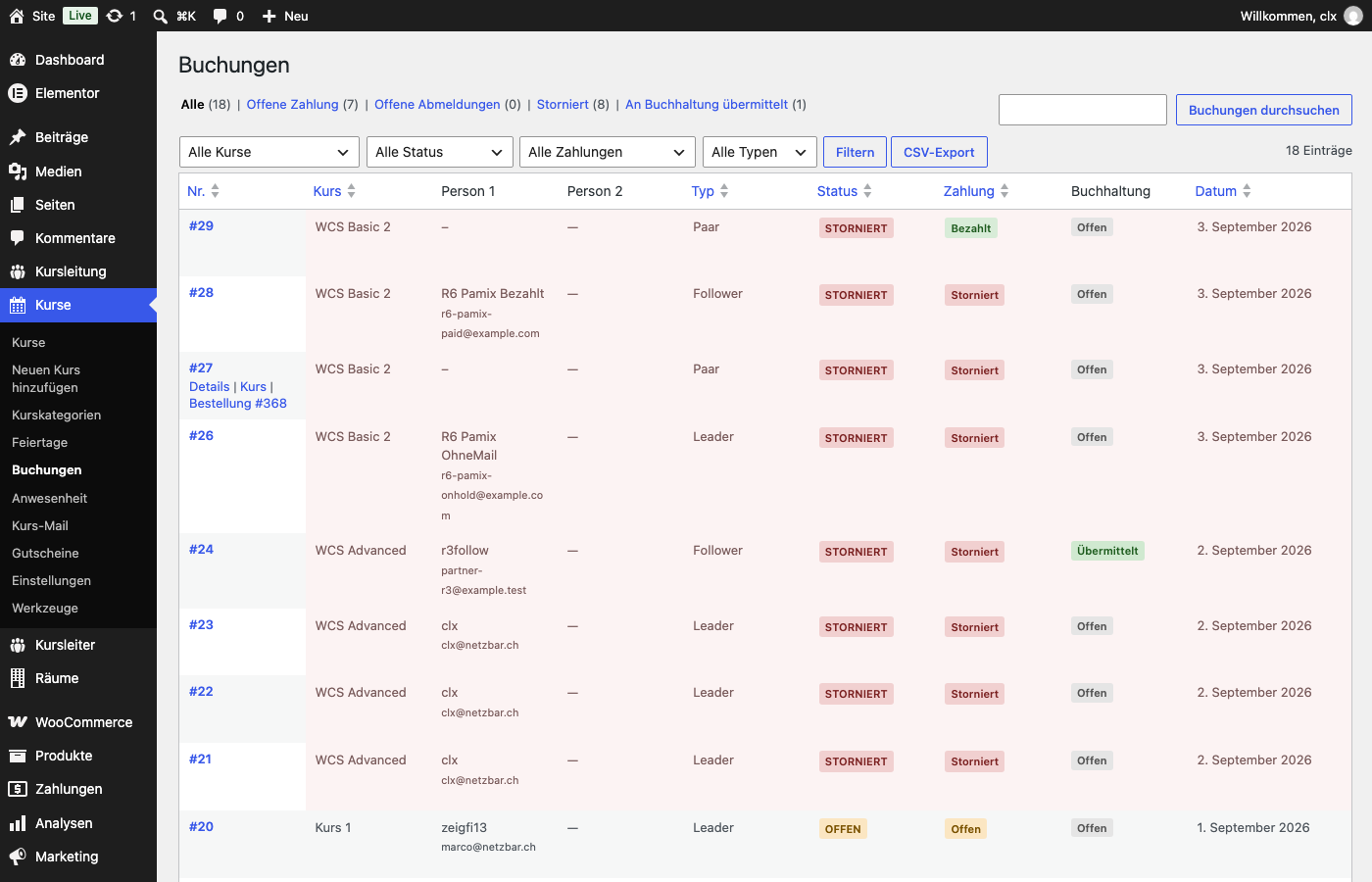
Die Buchungsliste
Ansichten
Über der Liste stehen vier Ansichten mit Zähler. Ein Klick filtert die Liste:
| Ansicht | Zeigt |
|---|---|
| Alle | Sämtliche Buchungen. |
| Offene Zahlung | Buchungen mit Zahlungsstatus Offen – der Platz ist belegt, aber noch nicht bezahlt. |
| Offene Abmeldungen | Eine Kursleitung hat eine Abmeldung gemeldet, die Entscheidung steht noch aus. |
| Storniert | Ausgebuchte Buchungen. |
Spalten
| Spalte | Inhalt |
|---|---|
| Nr. | Buchungsnummer, darunter die Aktionen Details, Kurs und (falls vorhanden) Bestellung #…. |
| Kurs | Kurstitel, sortierbar. |
| Person 1 | Bestellerin bzw. Besteller mit E-Mail. Name und E-Mail kommen aus der Rechnungsadresse der Bestellung, sonst von der Buchung, zuletzt vom Kundenkonto – Gast-Bestellungen ohne Konto sind so nicht leer. |
| Person 2 | Bei Paarbuchungen die zweite Person mit E-Mail, sonst „—". |
| Typ | Paar, Lead, Follow oder Einzelperson. |
| Status | Offen, Bestätigt oder Storniert. |
| Zahlung | Zahlungsstatus (siehe unten). Bei Offen steht darunter Als bezahlt markieren (siehe Zahlung in der Liste bestätigen). |
| Zahlart | Zahlart der zugehörigen Bestellung (z. B. Zahlung vor Ort, Kreditkarte). „—", wenn keine Bestellung oder keine Zahlart vorhanden ist, etwa bei manuell angelegten Buchungen. |
| Buchhaltung | Bei stornierten Buchungen: ob sie an die Buchhaltung gemeldet wurde (Übermittelt oder Nicht übermittelt). Das hat nichts mit dem Zahlungsstatus zu tun. |
| Datum | Buchungsdatum, standardmässig absteigend sortiert. |
Stornierte Buchungen bleiben in der Liste sichtbar und sind gekennzeichnet – sie verschwinden nicht.
Filtern und suchen
- Dropdowns: Kurs · Status · Zahlung · Typ. Mit Filtern anwenden.
- Volltextsuche (Feld Buchungen durchsuchen): sucht in Name, E-Mail und Telefon von Person 1 und Person 2, im Kundenkonto und in der Rechnungsadresse der Bestellung (E-Mail, Name, Telefon). Damit finden Sie auch Gast-Buchungen aus dem Checkout, bei denen die Angaben nur in der Bestellung stehen. Eine reine Zahl trifft zusätzlich Buchungs- und Bestellnummer.
- CSV-Export: exportiert genau den aktuell eingestellten Filtersatz – nicht die gesamte Datenbank. Enthält auch die Person-2- und Storno-Felder.
Zahlung in der Liste bestätigen
Für Zahlungen, die vor Ort oder in bar eintreffen, müssen Sie die Buchung nicht öffnen: In der Spalte Zahlung genügt ein Klick auf Als bezahlt markieren. Wird die Zahlart Bar, Twint oder SumUp bei der Anwesenheit erfasst, ist die Buchung damit bereits Bezahlt und der Klick entfällt. Die Liste bleibt dabei in derselben Ansicht (Filter, Sortierung und Seite bleiben erhalten), die Buchung wird aus Offene Zahlung ausgeblendet.
- Der Link erscheint nur bei Zahlungsstatus Offen und nur, solange die Buchung nicht storniert ist.
- Sind danach alle Buchungen einer Bestellung bezahlt, wird auch die WooCommerce-Bestellung abgeschlossen. Im Kundenkonto steht unter Bestellungen dann Abgeschlossen statt In Wartestellung. Es geht keine zusätzliche E-Mail an die Kundschaft. Hat die Bestellung noch eine weitere, unbezahlte Buchung, bleibt sie In Wartestellung.
- Wartet in einer Bestellung eine Paarbuchung noch auf ihre Tanzpartner:in, steht im Kundenkonto unter Bestellungen (und bei Meine Kurse) Wartet auf Tanzpartner:in statt In Wartestellung.
- Das Zahldatum wird beim Markieren automatisch gesetzt und erscheint im Kundenkonto als Bezahlt am …. Die Zahlart (Bar, Twint, SumUp, Kollekte, Vorausbezahlt, Rechnung) wählen Sie im Detail unter Zahlart; sie steht im Konto neben dem Datum. Bei der Anwesenheit wird sie automatisch übernommen, bei online bezahlten Bestellungen kommt sie aus der Bestellung.
- Rückgängig machen: im Detail den Zahlungsstatus wieder auf Offen stellen.
Status verstehen
Buchungsstatus (Teilnahme)
| Status | Bedeutung | Typische Aktion |
|---|---|---|
| Offen | Lead/Follow wartet auf ein Gegenstück. | Abwarten oder manuell paaren. |
| Bestätigt | Paar vollständig oder Direktbuchung. | Keine. |
| Storniert | Ausgebucht, Platz wieder frei. | Ggf. Platz nachbesetzen. |
Zahlungsstatus
| Zahlungsstatus | Bedeutung |
|---|---|
| Offen | Bestellung ist noch nicht bezahlt (z. B. Zahlung vor Ort oder wartende Überweisung). |
| Bezahlt | Bestellung abgeschlossen. |
| Rückerstattet | Bestellung wurde in WooCommerce vollständig rückerstattet – die Buchung wird dabei automatisch storniert und der Platz sofort frei. |
| Teilweise rückerstattet | Teilbetrag zurückerstattet. |
| Storniert | Bestellung storniert, bevor sie bezahlt war. |
Ab wann ist ein Platz belegt?
Ein Platz gilt ab dem Bestellstatus In Wartestellung als belegt – also auch bei Zahlung vor Ort, bevor Geld geflossen ist. Es gibt bewusst keine Reservationsfrist: Eine nie bezahlte Bestellung blockiert den Platz, bis jemand die Buchung ausbucht. Nutzen Sie dafür regelmässig die Ansicht Offene Zahlung.
Mehr zur Paarlogik: Kapazität & Lead/Follow.
Die Detailansicht
Über Details in der Buchungsliste öffnen Sie eine einzelne Buchung.
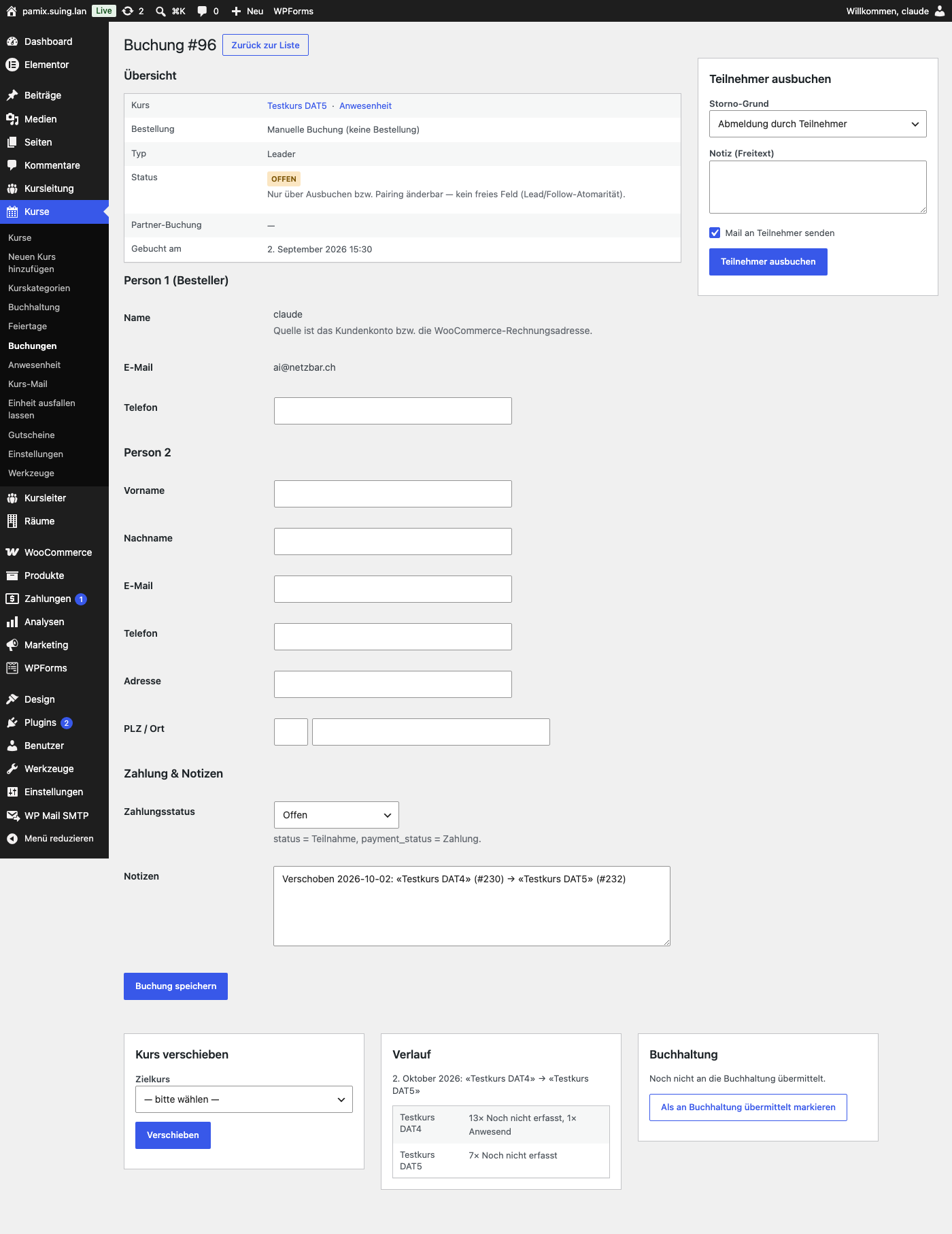
Die Seite ist in vier Blöcke gegliedert (dazu kommen rechts die Boxen zum Ausbuchen, Verschieben, Verlauf und Buchhaltung):
| Block | Inhalt |
|---|---|
| Übersicht | Kurs (mit Sprung zur Anwesenheit), Bestellung, Typ, Status, Partner-Buchung, Buchungsdatum. Bei einer im Backend erfassten Buchung steht dort Manuelle Buchung (keine Bestellung). |
| Person 1 (Besteller) | Name, E-Mail, Telefon. Quelle ist das Kundenkonto bzw. die WooCommerce-Rechnungsadresse. |
| Person 2 | Vorname, Nachname, E-Mail, Telefon, Adresse, PLZ / Ort – hier direkt bearbeitbar. |
| Zahlung & Notizen | Zahlungsstatus und interne Notizen. |
Rechnungs-E-Mail ändern
Rechts im Detail steht die Box Rechnungs-E-Mail (nur bei Buchungen mit Bestellung). Sie zeigt die Adresse, an die die Rechnungen der Bestellung gehen, auch die Rechnung der Weiterführung eines fortlaufenden Kurses. Das ist die Adresse, die bei der Buchung angegeben wurde, nicht zwingend die des Kundenkontos.
- Adresse ändern und Rechnungs-E-Mail speichern. Die Änderung gilt für die ganze Bestellung mit allen Buchungen darin.
- Bei der Bestellung steht danach eine Notiz mit alter und neuer Adresse.
- Bereits verschickte Rechnungen ändern sich nicht. Die neue Adresse gilt ab der nächsten Rechnung.
Verlauf einer verschobenen Buchung
Wurde eine Buchung in einen anderen Kurs verschoben, erscheint rechts die Box „Verlauf":
- Verschiebungen: ein Eintrag pro Wechsel, bei Paketbuchungen in drei Zeilen, z. B.: 1. Oktober 2026: umgebucht von «Kurs A» nach «Kurs B». – Paket mit 10 Einheiten: 1 Einheit in «Kurs A» verbraucht, 9 Einheiten nach «Kurs B» mitgenommen. – Nächste Rechnung: nach der Einheit vom 1. Dezember 2026. Verbraucht und mitgenommen werden bis zum Verschiebetag gerechnet (der Tag zählt noch zum alten Kurs). Die Zahl der verbrauchten Einheiten hält das System beim Verschieben in der Notizzeile fest (Zusatz [verbraucht N]), sie stimmt damit immer mit dem Paketstand überein; bei Zeilen aus der Zeit vor Version 1.4.323 zählt es stattdessen die Anwesenheitszeilen; die Zeile «Nächste Rechnung» steht nur beim letzten Eintrag. Ohne Paket (oder bei Altdaten) steht nur «Kurs A» → «Kurs B». Die Angaben stammen aus den Notizen der Buchung (Zeilen, die mit Verschoben JJJJ-MM-TT: beginnen). Diese Zeilen nicht löschen oder umschreiben (auch den Zusatz [verbraucht N] nicht): Das Datum steuert, ab welchem Termin die Person in der Anwesenheit des neuen Kurses erscheint.
- Anwesenheit je Kurs: pro Kurs, in dem die Buchung Anwesenheitszeilen hat, die Anzahl je Status, z. B. Kurs A: 3× Anwesend, 1× Noch nicht erfasst. Ausgefallene Einheiten zählen nicht.
- Paketstand: bei fortlaufenden Kursen die übrigen Einheiten (4 von 4).
Die Box zeigt Einheiten, keine Franken-Beträge; die Zahlung steht bei der Bestellung. Buchungen, die vor Version 1.4.265 verschoben wurden, haben keine Verschiebezeile; dort zeigt die Box nur die Anwesenheit je Kurs.
Status und Paarung sind kein freies Feld
Status und Partner-Buchung lassen sich nicht von Hand setzen. Sie ändern sich ausschliesslich über das Ausbuchen bzw. die automatische Paarung – sonst könnten Lead und Follow in einen widersprüchlichen Zustand geraten.
Paketstand bei fortlaufenden Kursen
Bei einem fortlaufenden Kurs kauft jede Person ein Paket (z. B. 10 Einheiten). Den Stand je Teilnehmer sehen Sie an drei Stellen:
| Wo | Was steht dort |
|---|---|
| Im Kurs (Box Teilnehmer, Spalte Paket) | Übersicht aller Teilnehmenden eines Kurses: verbraucht/gekauft (z. B. 3/10), darunter Rest: 7 und Nächste Rechnung mit Datum. Bei beendetem Paket steht beendet. |
| Detailansicht der Buchung (Box Fortlaufendes Paket) | Verbleibende Einheiten (7 von 10), Paketgrösse, Zyklus, erste und letzte gekaufte Einheit sowie die nächste Verlängerungsrechnung. |
| Meine Kurse (Kundenkonto) | Die Teilnehmerin sieht in ihrer Buchung „Noch 7 Einheiten". |
Die einzelnen Einheiten je Teilnehmer, also wer an welchem Termin dabei war, stehen in der Anwesenheit. Dort gibt es nur für die gekauften Einheiten eine Zelle.
„Verbraucht" zählt nach Datum, nicht nach Anwesenheit
Als verbraucht gilt jede gekaufte Einheit, deren Termin bis heute stattgefunden hat – unabhängig davon, ob die Person da war. Wer fehlt, verliert die Einheit also. Ausnahme: eine als P (pausiert) erfasste Einheit zählt nicht, das Paket verlängert sich um sie (siehe Anwesenheit). Die nächste Verlängerungsrechnung folgt nach der vorletzten gekauften Einheit.
Keine Übersicht über alle Kurse
Die Buchungsliste (Kurse → Buchungen) hat keine Spalte für den Rest. Den Stand sehen Sie immer pro Kurs bzw. pro Buchung.
Teilnehmer ausbuchen
Das Ausbuchen erfolgt in der Detailansicht im Block Teilnehmer ausbuchen.
- Storno-Grund wählen: Abmeldung durch Teilnehmer · Krankheit/Verletzung · Partner fehlt · Umbuchung in anderen Kurs · Zahlung ausgeblieben · Kurs abgesagt · Sonstiges.
- Optional eine Notiz (Freitext) erfassen.
- Ist die Buchung mit einem Gegenstück gepaart (Lead/Follow), erscheint zusätzlich die Frage Gegenstück ebenfalls ausbuchen? (Standard: nein).
- Mail an Teilnehmer senden ist standardmässig aktiv. Wird sie abgewählt, geht keine Abmeldebestätigung raus.
- Teilnehmer ausbuchen klicken.
Danach ist der Platz sofort wieder frei und der Kurs buchbar.
Was mit dem Partner passiert
- Ohne Häkchen beim Gegenstück: Die Partnerbuchung wird entkoppelt, geht auf Offen zurück und wartet auf ein neues Gegenstück. Der Platz bleibt erhalten.
- Mit Häkchen: Das Gegenstück wird mit dem Grund Gegenstück ausgebucht ebenfalls storniert.
Was mit der WooCommerce-Bestellung passiert
| Fall | Wirkung |
|---|---|
| Die Buchung ist die einzige Position der Bestellung | Die Bestellung wird storniert. |
| Die Bestellung enthält weitere Positionen | Die Bestellung bleibt bestehen, nur diese Buchung wird storniert. Es wird eine Bestellnotiz geschrieben. |
Rückerstattung
Das Ausbuchen gibt den Platz frei und markiert die Buchung – es löst keine Rückzahlung aus. Eine Rückerstattung nehmen Sie in WooCommerce vor; der Zahlungsstatus wird dann automatisch nachgeführt.
Abmeldungen der Kursleitung bearbeiten
Meldet eine Kursleitung eine Abmeldung, erscheint die Buchung in der Ansicht Offene Abmeldungen. In der Detailansicht sehen Sie, wer gemeldet hat, mit welchem Grund und welcher Bemerkung. Sie haben zwei Möglichkeiten:
- Ausbuchen – wie oben beschrieben. Erst dadurch wird der Platz frei.
- Meldung verwerfen – die Buchung bleibt unverändert bestehen.
Bis Sie entscheiden, bleibt der Platz belegt.
Abmeldungsanträge von Teilnehmenden
Teilnehmende können ihre Abmeldung auch selbst im Kundenkonto beantragen (siehe Stornierung). Der Antrag landet genauso in der Ansicht Offene Abmeldungen – mit Grund und Bemerkung der Person – und löst eine Benachrichtigung («Abmeldung gemeldet: Kursname») an die Administratoren-Adresse aus. Die Person selbst erhält die Mail «Abmeldung erhalten: Kursname» (auch wenn die Kursleitung die Abmeldung gemeldet hat). Bestätigen oder verwerfen Sie ihn wie oben; der Platz bleibt bis dahin belegt. Die Frist beträgt 2 Tage vor Kursbeginn (bei fortlaufenden Kursen vor der nächsten Einheit).
Teilnehmer im Kurs verwalten
Direkt im Kurs (Box Teilnehmer) sehen Sie die Buchungen dieses einen Kurses, gruppiert nach Paaren, Leads, Follows und Einzelpersonen. Gepaarte Teilnehmende (Lead und Follow) stehen direkt untereinander und sind mit einem grünen Rahmen als Paar markiert. Dort erledigen Sie ausserdem Paaren / Entpaaren von Lead- und Follow-Buchungen sowie Als Aushilfe markieren. Notizen und das Ausbuchen liegen dagegen ausschliesslich in der Detailansicht – die Box verlinkt mit Details dorthin. Bei fortlaufenden Kursen zeigt die Spalte Paket den Stand je Person (verbraucht, Rest, nächste Rechnung), siehe Paketstand.
Teilnehmer manuell hinzufügen
Für telefonische Anmeldungen oder Barzahlung vor Ort. Die Person erscheint danach in Teilnehmer- und Anwesenheitsliste. Das funktioniert auch bei geschlossener Anmeldung, also bei einem laufenden oder bereits vergangenen Kurs – die Sperre gilt nur für die Online-Buchung (siehe Anmeldeschluss).
Für eine neue Person ohne Konto erfassen Sie Vorname und Nachname getrennt (beide Pflicht) sowie E-Mail, Telefon (optional) und die Adresse (Strasse und Nr., PLZ, Ort, alle optional). Die Adresse landet auf der Rechnung; mit dem Häkchen Benutzerkonto anlegen wird sie zusätzlich im neuen Konto als Rechnungsadresse gespeichert. Bei einem kostenlosen Kurs ohne Konto wird keine Adresse gespeichert.
Verknüpfung mit einem Kundenkonto
Existiert zur eingegebenen E-Mail-Adresse schon ein Konto, wird die Buchung direkt diesem Konto zugeordnet und erscheint im Kundenbereich. Ohne Konto bleibt sie eine Gastbuchung; ohne Häkchen erscheint sie im Kundenbereich erst, wenn die Person mit derselben E-Mail ein Konto hat und ihr Passwort per E-Mail-Link setzt – dann wird sie automatisch verknüpft. Wer sich mit einem selbstgewählten Passwort registriert (ohne Passwort-Link), wird nicht automatisch verknüpft.
Bei der Buchungsart Paar sind Name und E-Mail der zweiten Person Pflicht (wie bei der Online-Buchung); fehlt eine Angabe, wird die Buchung nicht angelegt.
Bei einem kostenpflichtigen Kurs ist die E-Mail-Adresse der Person Pflicht; zusätzlich lässt sich die Checkbox „Sofort bezahlt (keine Rechnungsmail)" setzen:
| Zustand der Checkbox | Wirkung |
|---|---|
| Aktiviert | Buchung gilt sofort als bezahlt, es geht keine Rechnung raus. |
| Nicht aktiviert (Standard) | Es wird eine offene Rechnung mit Zahlungslink verschickt. |
Der berechnete Preis richtet sich nach dem Kursformat:
| Kursformat | Preisregel |
|---|---|
| Fortlaufender Kurs | Es wird ein Paket ab dem Datum der manuellen Buchung verrechnet (Paketgrösse wie am Kurs hinterlegt). |
| Standardkurs | Verrechnet wird der laufende Kurs abzüglich bereits verpasster Einheiten – wer mitten im Kurs einsteigt, zahlt nicht für Termine, die schon vorbei sind. |
Bei einem kostenlosen Kurs entfällt die Preisberechnung, die Buchung wird ohne Bestellung angelegt.
Rabatte von Hand: Wiederholer und Aushilfe
Zwei Rabatte teilen Sie von Hand pro Buchung zu, nicht automatisch:
| Rabatt | Wirkung | Bei der Weiterführung |
|---|---|---|
| Wiederholer (%) | Prozentrabatt (Standard 50 %) auf den Preis dieses Kurses. | Gilt nur für diesen Kurs, wird nicht übernommen. Der normale Weiterführungsrabatt greift. |
| Aushilfe (CHF, 0 = gratis) | Die Person zahlt einen festen Betrag; 0 heisst gratis. | Bleibt erhalten und wandert mit in den Folgekurs. Ist der Betrag 0, wird die Bestellung direkt abgeschlossen. |
Zuteilen können Sie den Rabatt an zwei Stellen: im Formular Teilnehmer manuell hinzufügen (Auswahl Kein Rabatt / Wiederholer (%) / Aushilfe) und später in der Teilnehmerliste des Kurses über Rabatt speichern.
- Bei einer Paarbuchung wählen Sie bei Aushilfe zusätzlich, für wen sie gilt: für beide Personen (wie bisher), nur Person 1 oder nur Person 2. Bei einer Person ist der CHF-Betrag der Preis dieser Person (0 = gratis); die andere Person zahlt ihre Hälfte des Paarpreises, auf 5 Rappen gerundet. Anwesenheit und Zähler führen nur die gewählte Person als Aushilfe. Die Auswahl wandert mit in den Folgekurs. Beim Wiederholer-Rabatt gibt es sie nicht.
- Deckt der Rabatt den ganzen Preis (Aushilfe gratis), entsteht keine Rechnung; die Meldung lautet Buchung angelegt – keine Rechnung, da der Rabatt den ganzen Preis deckt.
- Eine spätere Änderung passt nur eine offene Rechnung an. Ist sie schon bezahlt oder abgeschlossen, bleibt sie unverändert (Die Rechnung ist bereits bezahlt oder abgeschlossen und bleibt unverändert.). Ist die Bestellung bezahlt (In Bearbeitung oder Abgeschlossen), hängt die Meldung an: Bitte Rückerstattung prüfen: der Rabatt gilt, die Bestellung ist aber schon bezahlt. Eine Rückerstattung erfolgt nie automatisch; die Differenz erstatten Sie von Hand in der Bestellung. Die Meldung erscheint auch, wenn ein schon gesetzter Rabatt nur erneut gespeichert wird.
- Ein von Hand zugeteilter Rabatt hat Vorrang vor den automatischen Rabatten. Ausnahme: der Frühbucher-Rabatt gilt zusammen mit dem Wiederholer-Rabatt.
- In der Anwesenheit erscheinen Aushilfen mit dem Abzeichen Aushilfe gratis bzw. Aushilfe fix bezahlt.
Kurs verschieben
In der Detailansicht einer Buchung lässt sich diese über die Box „Kurs verschieben" in einen anderen Kurs umhängen – etwa wenn jemand doch lieber einen anderen Termin besucht. Das geht nur zwischen fortlaufenden Kursen (siehe Kursformat).
- Zielkurs wählen (Standardauswahl „— bitte wählen —", alle anderen fortlaufenden Kurse).
- Verschieben klicken, Bestätigungsdialog bestätigen.
Standardkurse: ausbuchen und neu einbuchen
Eine Buchung in einem Standardkurs lässt sich nicht verschieben, auch nicht vor Kursbeginn. Die Box zeigt stattdessen einen Hinweis. Der Kurspreis ist ein Festpreis, bereits besuchte Einheiten liessen sich beim Verschieben nicht anrechnen. So gehen Sie vor:
- Buchung ausbuchen.
- Für die verbleibenden Einheiten einen Rabattcode anlegen.
- Die Person mit dem Rabattcode in den neuen Kurs einbuchen.
Auch ein Wechsel zwischen Standardkurs und fortlaufendem Kurs ist gesperrt (Meldung „Verschieben ist nur zwischen fortlaufenden Kursen möglich.").
| Was bleibt gleich | Was passiert automatisch |
|---|---|
| Betrag und Bestellung ändern sich nicht – keine Nachverrechnung. | Bei einer gepaarten Buchung wählst du: Beide verschieben (vorgewählt, die Paarung bleibt) oder Nur diese Person verschieben. Im zweiten Fall wird die Paarung gelöst, beide Personen stehen auf «Offen» und werden in ihrem Kurs neu vermittelt. Die zurückbleibende Person erhält dazu keine Mail. |
| Erfasste Anwesenheit und vergangene Einheiten im bisherigen Kurs bleiben stehen (historisch). | Noch nicht erfasste Einheiten ab dem Verschiebetag verschwinden im bisherigen Kurs. Im Zielkurs erscheint die Person nur für Einheiten ab dem Verschiebetag. |
| Eine Einheit am Verschiebetag zählt noch zum bisherigen Kurs; der Zielkurs gilt ab dem Folgetag. | Die Teilnehmerin erhält eine Info-Mail zum Kurswechsel. Bei Paketen nennt sie die im alten Kurs besuchten und die mitgenommenen Einheiten (z. B. «Du warst 3× im Kurs «A» und nimmst 7 Einheiten mit.») und listet alle mitgenommenen Termine im neuen Kurs. Ist im alten Kurs nichts erfasst, entfällt der Teil «Du warst …×». |
| Im Buchungs-Detail steht eine Verschiebezeile in den Notizen und die Box Verlauf. |
Eine bereits ausgebuchte Buchung lässt sich nicht verschieben, die Aktion steht nur Administratorinnen und Administratoren zur Verfügung.
Laufendes Paket bei fortlaufenden Kursen: der Rest wandert mit
Hat die Buchung ein laufendes Paket (siehe Kursformat), nimmt sie die verbleibenden Einheiten in den Zielkurs mit. Die Zählung wird dazu auf die Termine des Zielkurses umgestellt: Die erste Restheinheit ist der nächste Termin nach heute. Die bereits verbrauchten Einheiten bleiben verbraucht, der Rest (z. B. 7 von 10) ist vorher und nachher gleich. Die nächste Verlängerungsrechnung folgt erst nach der vorletzten Restheinheit im Zielkurs. Bei Paarbuchungen mit zwei Buchungen wird jede einzeln umgerechnet. Das Formular nennt vorab die Zahl der mitgenommenen Einheiten.
Hat der Zielkurs keinen kommenden Termin, lässt sich die Buchung nicht verschieben (Meldung „Zielkurs hat keinen kommenden Termin"). Ein bereits beendetes Paket wird nicht umgerechnet.
Automatische Rechnung nach dem Verschieben
Die nächste Verlängerungsrechnung wird für den Zielkurs ausgestellt, mit dessen Produkt und aktuellem Kurspreis. Für den bisherigen Kurs entsteht nichts mehr.
Storno-Vormerkung für die Buchhaltung
Eine stornierte Buchung lässt sich in der Detailansicht im Block „Buchhaltung" als „an Buchhaltung übermittelt" markieren – ein reiner Merker, die eigentliche Übermittlung an die Buchhaltung erfolgt (noch) manuell ausserhalb des Plugins.
- Noch offen: Hinweis „Noch nicht an die Buchhaltung übermittelt" mit Schaltfläche „Als an Buchhaltung übermittelt markieren".
- Erledigt: Anzeige „Übermittelt am … von …".
In der Buchungsliste zeigt die Spalte Buchhaltung den Status; über den Filter „An Buchhaltung übermittelt" lassen sich bereits gemeldete Stornos herausfiltern.