Kategorien
Angebote werden über die Taxonomie Kategorien (course_category) gegliedert. Es gibt drei feste Hauptkategorien sowie frei erstellbare Unterkategorien.
Hauptkategorien
| Kategorie | Verwendung |
|---|---|
| Kurs | Wiederkehrendes Angebot über mehrere Termine. |
| Workshop | Einzel- oder Mehrtages-Angebot ohne festen Zyklus. |
| Event | Veranstaltung / Party. |
Unterkategorien anlegen
- Im Adminmenü unter Kurse → Kurskategorien öffnen.
- Links Name eingeben, unter Übergeordnet die Hauptkategorie wählen.
- Neue Kategorie hinzufügen klicken.
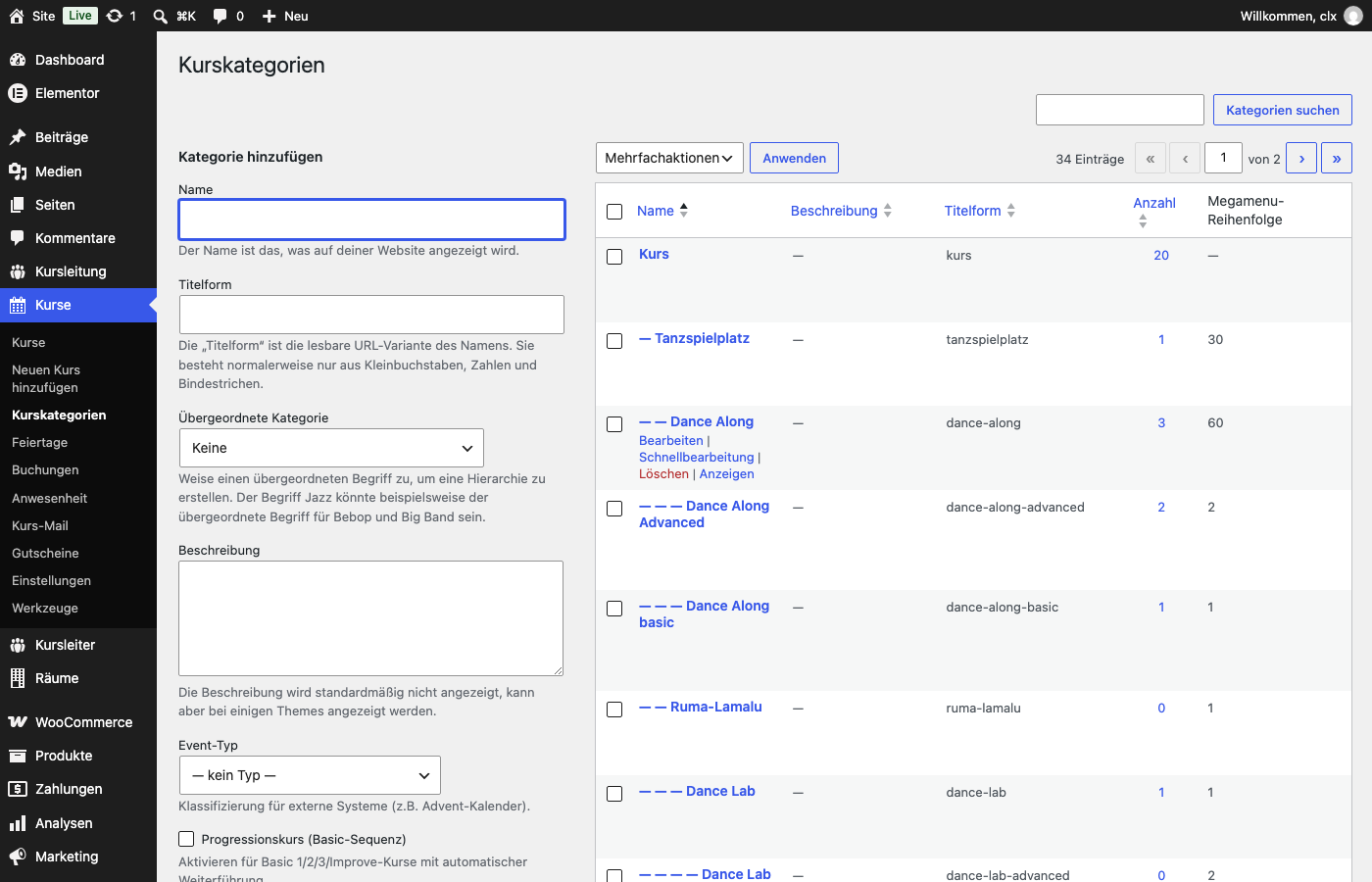
Unterkategorien sind bis zu drei Stufen tief möglich. Sie dienen als
Filter-/Navigationspunkte (z. B. im Megamenü und auf den Kategorie-Übersichts
seiten unter /course_category/<slug>/).
Filter der Kategorie-Übersicht festlegen
Auf den Kategorie-Seiten und in Kurslisten sehen Besucher eine Filterleiste. Welche Filtergruppen darin erscheinen, legen Sie auf drei Ebenen fest – die genauere Ebene geht vor:
| Vorrang | Wo | Wirkung |
|---|---|---|
| 1 | Block / Widget (Kursliste, Kalender): „Vorgabe der Kategorie / global verwenden" ausschalten und Gruppen ankreuzen | nur dieses Element |
| 2 | Kategorie bearbeiten → „Besucherfilter dieser Kategorie" → Eigene Auswahl | diese Kategorie und alle Unterkategorien |
| 3 | Design → Anpassen → SwissCourse Design → Kategorie-Übersicht (ein Häkchen je Gruppe) | überall, wo nichts anderes gilt |
Verfügbare Gruppen: Kategorie-Chips, Kategorie-Dropdown, Wochentag / Tageszeit, Ort / Lehrer, Startdatum / freie Plätze. Ohne jede Gruppe bleibt nur die Sortierung. Im Kalender gibt es keine Kategorie-Chips.
Kategorie-Chips zeigen die Unterkategorien der aktuellen Kategorie als Schaltflächen: Die Hauptkategorie (zurücksetzen) und ihre direkten Unterkategorien stehen sofort da, Ebenen darunter erscheinen nach einem Klick auf die übergeordnete Unterkategorie. Ein Klick filtert die Liste ohne Seitenwechsel; das Dropdown zeigt dieselbe Auswahl. Angezeigt werden nur Kategorien, die Kurse in der Liste haben; die Reihenfolge folgt der Megamenü-Reihenfolge.
Kategorieseite: Gruppierung nach Unterkategorie
Auf der Seite einer Hauptkategorie (z. B. Kurs) erscheinen die Angebote unter Überschriften ihrer Unterkategorien (z. B. „WCS", „Workshop"), sofern die Kategorie Unterkategorien hat. Ein Angebot steht unter der spezifischsten Unterkategorie, der es zugeordnet ist – auch wenn es zusätzlich die Hauptkategorie selbst trägt. Angebote ohne Unterkategorie stehen ohne Überschrift vorab. Die Reihenfolge der Gruppen folgt der Megamenü-Reihenfolge. Es ist keine Einstellung nötig; Kategorien ohne Unterkategorien zeigen weiterhin eine einfache Liste.
Sichtbarkeit: aus Menü und Kalenderfilter ausblenden
Im Bearbeiten-Formular einer Kategorie gibt es unter Sichtbarkeit das Häkchen „Im Hauptmenü und Kalenderfilter ausblenden". Die Kategorie (samt ihren Unterkategorien) erscheint dann nicht mehr im Megamenü und nicht im Kategorie-Filter des Kalenders. Die Kategorie-Seite selbst bleibt erreichbar, ebenso ihr eigener Filter – praktisch für Events, die nur über einen direkten Link gefunden werden sollen.
Wochenkurs-Kennzeichnung (für den Parallelkurs-Rabatt)
Im Bearbeiten-Formular einer Kategorie legt das Häkchen „Kurse dieser Kategorie sind Wochenkurse" fest, welche Angebote für den Parallelkurs-Rabatt zählen. Nur Wochenkurse mit Datumsbereich erhalten ihn; Workshops und Events nicht ankreuzen.
Frühbucher-Kennzeichnung
Das Häkchen „Kurse dieser Kategorie können einen Frühbucher-Rabatt haben" erlaubt die Frühbucher-Stufen, die beim Kurs unter Course Pricing eingetragen werden (Rabatte). Gedacht für Workshops; ohne Häkchen wird nichts abgezogen. Die Stufen erscheinen auch auf der Kursseite vor dem Buchen-Knopf.
Erinnerung am Vortag
Das Häkchen „Erinnerung am Vortag der Einheit senden" schaltet die Erinnerungsmail für alle Kurse der Kategorie ein. Gedacht für Workshops und einmalige Kurse. Ohne Häkchen gibt es keine Erinnerung (Standard für reguläre Wochenkurse). Ein einzelner Kurs kann die Kategorie übersteuern, siehe Kurs-Mail.
Farbe pro Kategorie (Kalender)
Im Bearbeiten-Formular einer Kategorie kann eine Farbe gesetzt und per Häkchen aktiviert werden. Diese Farbe färbt die Fläche der zugehörigen Termine im Kalender. Der Rand der Termine bleibt für den Buchungsstatus reserviert (z. B. grün = verfügbar).
Farbänderung wirkt verzögert
Wegen des Kalender-Caches erscheint eine neue Kategoriefarbe erst nach Cache-Ablauf, nicht sofort nach dem Speichern.