Kursleitung (Anwesenheit erfassen)
Das Menü Kursleitung ist der Arbeitsplatz der Kursleitenden. Sie erfassen dort die Anwesenheit ihrer eigenen Kurse – ohne Zugriff auf Buchungen, Preise oder andere Kurse.
Zugang einrichten
Damit eine Kursleiterin oder ein Kursleiter die Seite nutzen kann, sind zwei Schritte nötig:
- Unter Benutzer → Neu hinzufügen ein WordPress-Konto anlegen und ihm die Rolle Kursleiter geben.
- Im Kursleiter-Profil im Feld WordPress-Benutzer dieses Konto auswählen.
Erst durch die Verknüpfung weiss das Plugin, welche Kurse zu dieser Person gehören. Fehlt die Rolle, weist das Kursleiter-Profil mit einem Hinweis darauf hin.
Nur die eigenen Kurse
In der Kursauswahl erscheinen ausschliesslich Kurse, in denen die Person als Lehrperson eingetragen ist. Der Aufruf eines fremden Kurses über die Adresszeile fällt automatisch auf einen erlaubten Kurs zurück.
Was Kursleitende dürfen
| Erlaubt | Nicht erlaubt |
|---|---|
| Anwesenheit, Zahlart und Notizen der eigenen Kurse erfassen | Buchungsliste und Buchungsdetails öffnen |
| Eine Abmeldung melden | Teilnehmer selbst ausbuchen |
| Einen Nachtrag (kurzfristige/r Teilnehmer/in) erfassen | Buchung selbst anlegen – das macht die Schulleitung |
| — | CSV-Exporte, Kurse bearbeiten, Einstellungen |
Administratorinnen und Administratoren sehen dieselbe Seite, aber über alle Kurse.
Kurswahl
Im Auswahlfeld Kurs stehen oben die Kurse, die heute eine Einheit haben (nach Startzeit), danach alle übrigen alphabetisch. Eine heute ausgefallene Einheit zählt nicht. Beim Datum steht der Wochentag, z. B. «Di 11. August 2026». Die Wochentage erscheinen auch in den Auswahlfeldern von Einheit ausfallen lassen und Kurs-Mail; dort bleibt die Reihenfolge alphabetisch.
Gesamtübersicht (Matrix) – Standardansicht
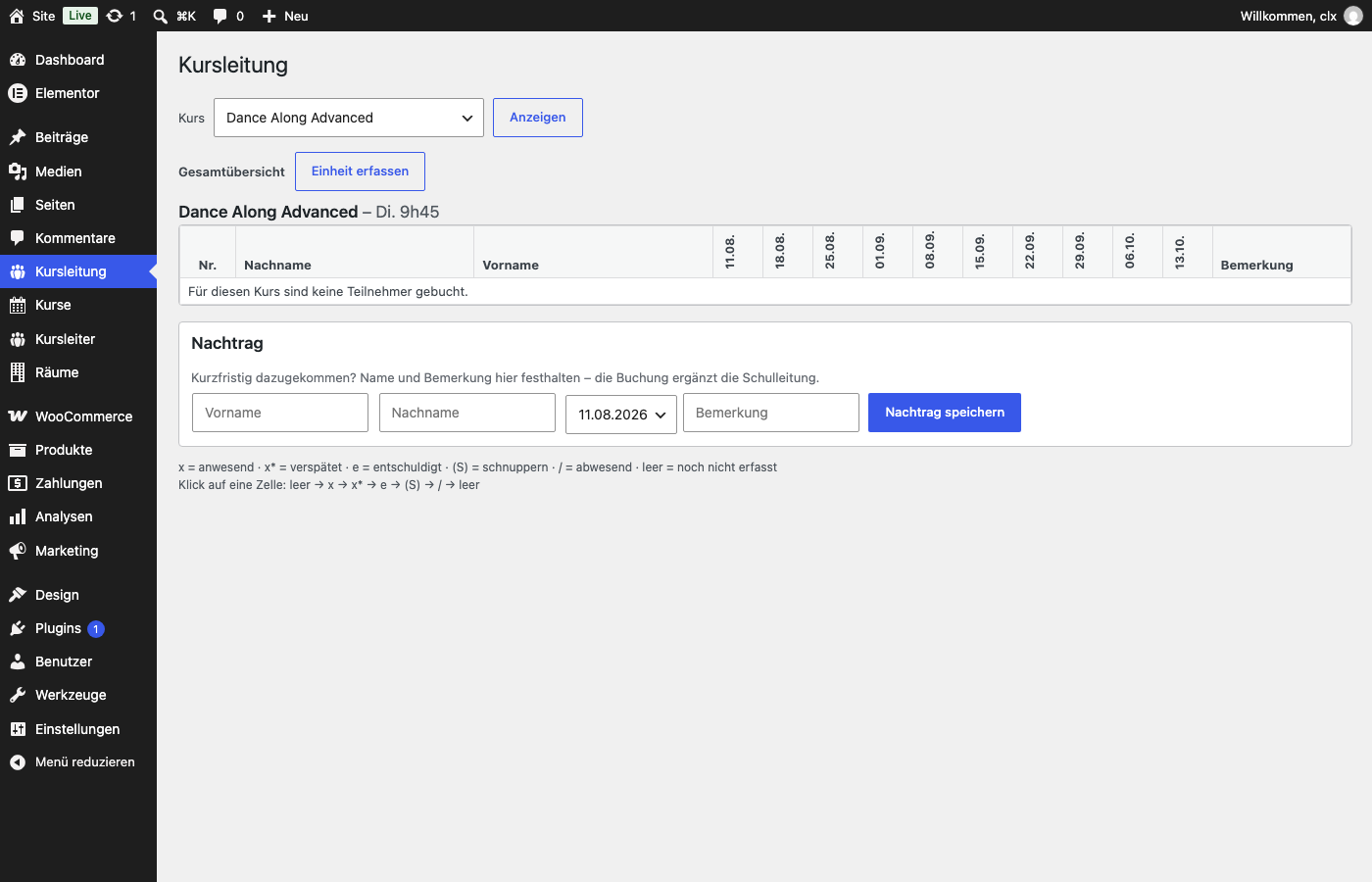
Nach der Kurswahl öffnet sich die Gesamtübersicht: eine Matrix mit einer Zeile pro Teilnehmer/in und einer Spalte pro Einheit.
Anwesenheit per Klick erfassen
Ein Klick auf eine Zelle durchläuft den Zyklus:
leer → x → x* → e → (S) → VN → P → / → leer
| Symbol | Bedeutung |
|---|---|
| x | Anwesend |
| x* | Verspätet |
| e | Entschuldigt |
| (S) | Schnuppern |
| VN | Vor-/Nachholen: die Person holt die Einheit in einem anderen Termin nach oder hat sie vorgeholt |
| P | Pausiert (z. B. Arztzeugnis, Schichtarbeit). Bei einem fortlaufenden Kurs verlängert sich das Abo |
| / | Abwesend |
| leer | Noch nicht erfasst |
Die Legende mit dieser Zuordnung steht auch direkt über der Matrix.
Bulk-Aktionen
- Klick auf den Kopf einer Einheiten-Spalte markiert alle Teilnehmenden dieser Einheit als anwesend.
- Klick auf die Zeilennummer einer Person markiert sie in allen sichtbaren Einheiten als anwesend.
Fenster bei langen Kursen
Ab 11 Einheiten zeigt die Matrix nicht alle Spalten gleichzeitig, sondern ein Fenster von 9 Einheiten (Hinweis „Fenster: 9 von n Einheiten"). Mit ◄ frühere / spätere ► blättern Sie durch die Termine, oder wechseln Sie über „alle Termine zeigen" auf die vollständige Ansicht.
Bemerkung und Nachträge
Pro Person lässt sich eine Bemerkung erfassen. Ist kurzfristig jemand dazugekommen, der/die noch nicht gebucht ist, trägt der Kasten „Nachtrag" Vorname, Nachname, Einheit und Bemerkung ein – die eigentliche Buchung ergänzt danach die Schulleitung über Teilnehmer manuell hinzufügen. Die Zeile ist in der Matrix mit dem Hinweis „Nachtrag – Buchung wird von der Schulleitung ergänzt" gekennzeichnet, bis das erledigt ist.
Vor-/Nachholen: Gast aus einem anderen Kurs
Holt jemand aus einem anderen Kurs hier vor oder nach, erfasst der Kasten „Vor-/Nachholen" die Person als Gast: Einheit wählen, den Namen suchen (mindestens 3 Zeichen), die Person anklicken. In der Matrix erscheint eine blaue Zeile mit dem Hinweis „Gast aus «Kurs»" und VN in der gewählten Einheit; mit × lässt sich der Gast wieder entfernen.
- Der Gast belegt keinen Platz im Kurs.
- Das „e" im eigenen Kurs der Person setzt ihr Kursleiter dort selbst.
- Bei Gästen sind Zahlart, „pausiert" und Abmeldung melden gesperrt, und es werden keine Kontaktdaten angezeigt: Zahlung und Abo bleiben im Heimkurs.
- Im Kundenbereich zählt der Besuch als VN der Buchung.
Einheit erfassen (Detailansicht)
Für eine einzelne Einheit lässt sich weiterhin die Detailerfassung öffnen – nützlich, wenn zusätzlich die Zahlart pro Person erfasst werden soll:
- Den Reiter der Einheit öffnen (Datum und Uhrzeit stehen im Reiter, dazu die aktuelle Quote).
- Pro Person Anwesenheit und Zahlart wählen sowie eine Notiz erfassen. Anwesenheit und Zahlart speichern sofort. Bar, Twint und SumUp setzen eine offene Buchung gleichzeitig auf Bezahlt (siehe Anwesenheit).
Die Schaltfläche Alle anwesend (nur diese Einheit) setzt alle Zeilen der geöffneten Einheit auf Anwesend.
Details zu Werten, Quote und Paarzeilen: Anwesenheit.
Abmeldung melden
Kursleitende buchen niemanden selbst aus – sie melden eine Abmeldung, die Schulleitung entscheidet.
- In der Teilnehmerzeile Abmeldung melden aufklappen.
- Grund wählen (oder — keine Angabe — lassen) und optional eine Bemerkung erfassen.
- Melden klicken.
Danach trägt die Zeile die Kennzeichnung Abmeldung gemeldet – bei Paarbuchungen auf beiden Personenzeilen – und das Formular verschwindet.
Der Platz bleibt vorerst belegt
Eine Meldung gibt den Platz nicht frei. Sie erscheint im Backend unter Kurse → Buchungen in der Ansicht Offene Abmeldungen. Erst wenn dort jemand ausbucht, wird der Platz frei. Alternativ lässt sich die Meldung verwerfen.