Kursleiter verwalten
Kursleiter (Teacher) haben ein eigenes Profil und werden Kursen zugewiesen. Jeder Kurs braucht mindestens einen Kursleiter.
Kursleiter anlegen
- Im Adminmenü Kursleiter → Neuen Kursleiter hinzufügen wählen.
- Titel = Anzeigename (wird im Kalender und auf der Kursseite gezeigt).
- Ein Beitragsbild als Portrait/Avatar setzen.
- Die Box Kursleiter-Details ausfüllen.
- Veröffentlichen.
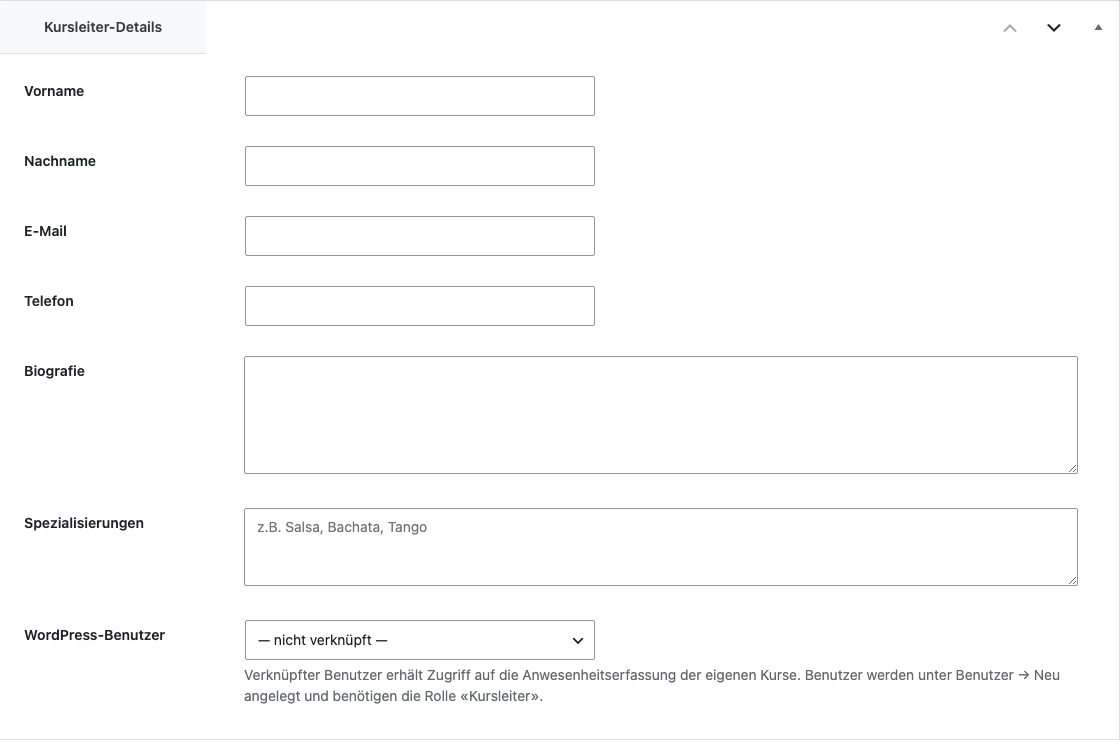
Felder „Kursleiter-Details"
| Feld | Bedeutung |
|---|---|
| Vorname | Vorname. |
| Nachname | Nachname. |
| E-Mail-Adresse (intern). | |
| Telefon | Telefonnummer (intern). |
| Biografie | Kurzvorstellung für die Detailseite. |
| Spezialisierungen | Tanzstile / Schwerpunkte, z. B. „Salsa, Bachata, Tango". |
| WordPress-Benutzer | Verknüpft das Profil mit einem Benutzerkonto (siehe unten). |
Login für die Anwesenheitserfassung
Über das Feld WordPress-Benutzer geben Sie einer Kursleiterin oder einem Kursleiter Zugang zur Seite Kursleitung. Dort erfasst die Person die Anwesenheit ihrer eigenen Kurse – ohne Zugriff auf Buchungen, Einstellungen oder fremde Kurse.
- Unter Benutzer → Neu hinzufügen ein Konto anlegen und ihm die Rolle Kursleiter zuweisen.
- Hier im Kursleiter-Profil dieses Konto im Feld WordPress-Benutzer auswählen und speichern.
Rolle nicht vergessen
Wählen Sie ein Konto ohne die Rolle Kursleiter, erscheint ein Hinweis – die Person hätte sonst keine Berechtigung zur Anwesenheitserfassung. Das Kursleiter-Profil legt keine Benutzerkonten an, es verknüpft nur bestehende.
Kursleiter-Detailseite & Filter
Veröffentlichte Kursleiter sind über /instructor/<name>/ erreichbar und werden
auf der Kurs-Detailseite (Name + Avatar) verlinkt. Im
Frontend-Kalender lässt sich nach Kursleiter filtern.
Mehrere Kursleiter pro Kurs
Beim Anlegen eines Kurses im Feld Lehrperson(en) mit gedrückter Strg-/Cmd-Taste mehrere Kursleiter auswählen.