Räume verwalten
Räume legen die maximale Kapazität eines Kurses fest und liefern Adresse sowie Bilder für die Detailseite. Jeder Kurs braucht mindestens einen Raum.
Raum anlegen
- Im Adminmenü Räume → Neuen Raum hinzufügen wählen.
- Titel = Raumname (z. B. „Saal 1").
- Beschreibung und Bild(er) im Editor / als Beitragsbild erfassen.
- Die Box Room Details ausfüllen.
- Veröffentlichen.
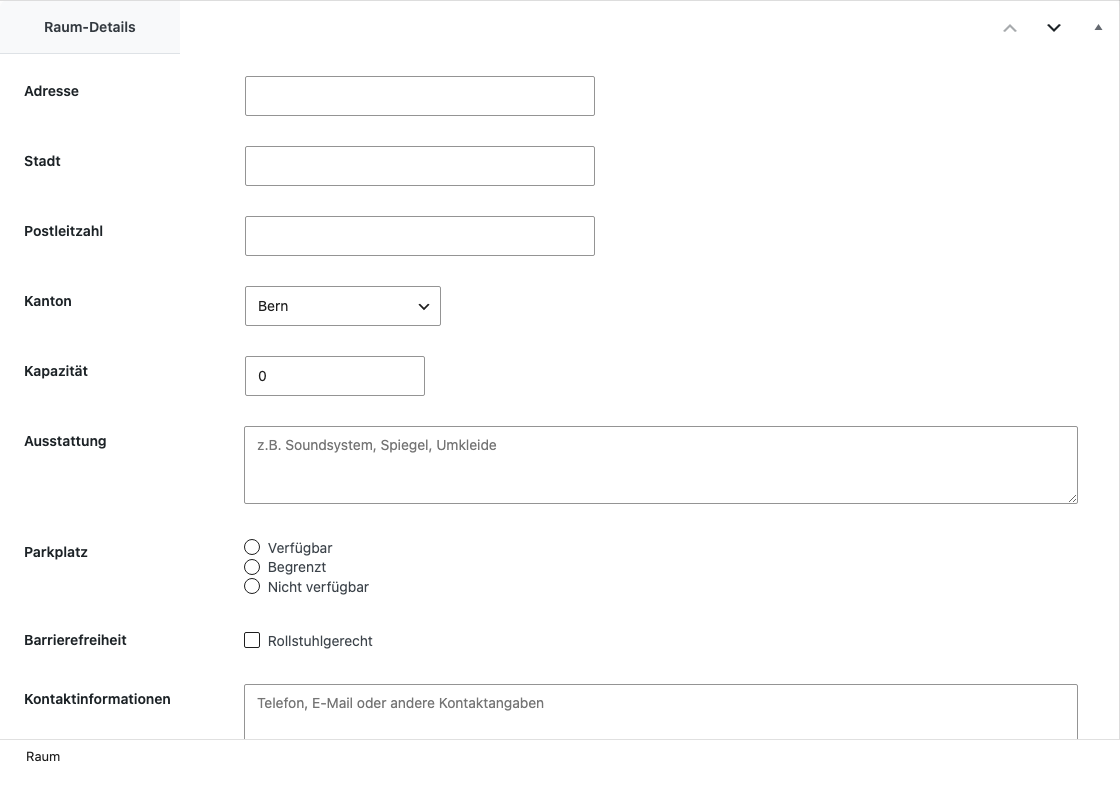
Felder „Room Details"
| Feld | Bedeutung |
|---|---|
| Kapazität / Plätze | Maximale Personenzahl. Begrenzt die Kapazität jedes Kurses, der diesen Raum nutzt. |
| Address | Strasse und Hausnummer. |
| Postal Code | Postleitzahl. |
| City | Ort. |
| Canton | Kanton (Auswahlliste aller 26 Kantone). |
| Google Maps link | Optional. Ein eingefügter Link (z. B. über «Teilen» in Google Maps) wird auf der Kursseite verwendet. Bleibt das Feld leer, baut das Plugin den Link aus Adresse, PLZ und Ort. |
| Parkhinweis | Freier Text zum Parkieren, z. B. «Parkhaus City West in der Nähe». Erscheint auf der Raum-Seite, auch wenn der Raum keine eigenen Parkplätze hat. Leer = keine Anzeige. |
Kapazität mehrerer Räume
Weist ein Kurs mehrere Räume zu, ist die nutzbare Kapazität die Summe der einzelnen Raumkapazitäten. Steht am Kurs eine höhere Gesamtkapazität, wird trotzdem höchstens die Raumsumme verwendet.
Raum-Detailseite
Veröffentlichte Räume sind über eine eigene URL erreichbar (/room/<name>/) und
werden auf der Kurs-Detailseite verlinkt. So sehen Teilnehmer Adresse und
Anfahrt zum Kursort.
Räume als Kalenderfilter
Im Frontend-Kalender können Besucher nach Raum (Standort) filtern. Voraussetzung: Der Kurs hat einen Raum zugewiesen.