Kurse, Workshops & Events anlegen
Alle Angebote – ob wiederkehrender Kurs, einmaliger Workshop oder Event – werden über denselben Bereich Kurse angelegt. Die Unterscheidung erfolgt über die Kategorie und die Datums-/Wiederholungseinstellungen.
Neuen Kurs anlegen
- Im Menü Kurse → Neuen Kurs hinzufügen wählen.
- Titel und Beschreibung (Editor) erfassen.
- Die Box Kursdetails ausfüllen (siehe unten).
- Die Box Kurspreise ausfüllen (Preis).
- Eine oder mehrere Kurskategorien rechts zuweisen.
- Optional ein Beitragsbild setzen (wird in Kalender/Karten verwendet).
- Veröffentlichen.
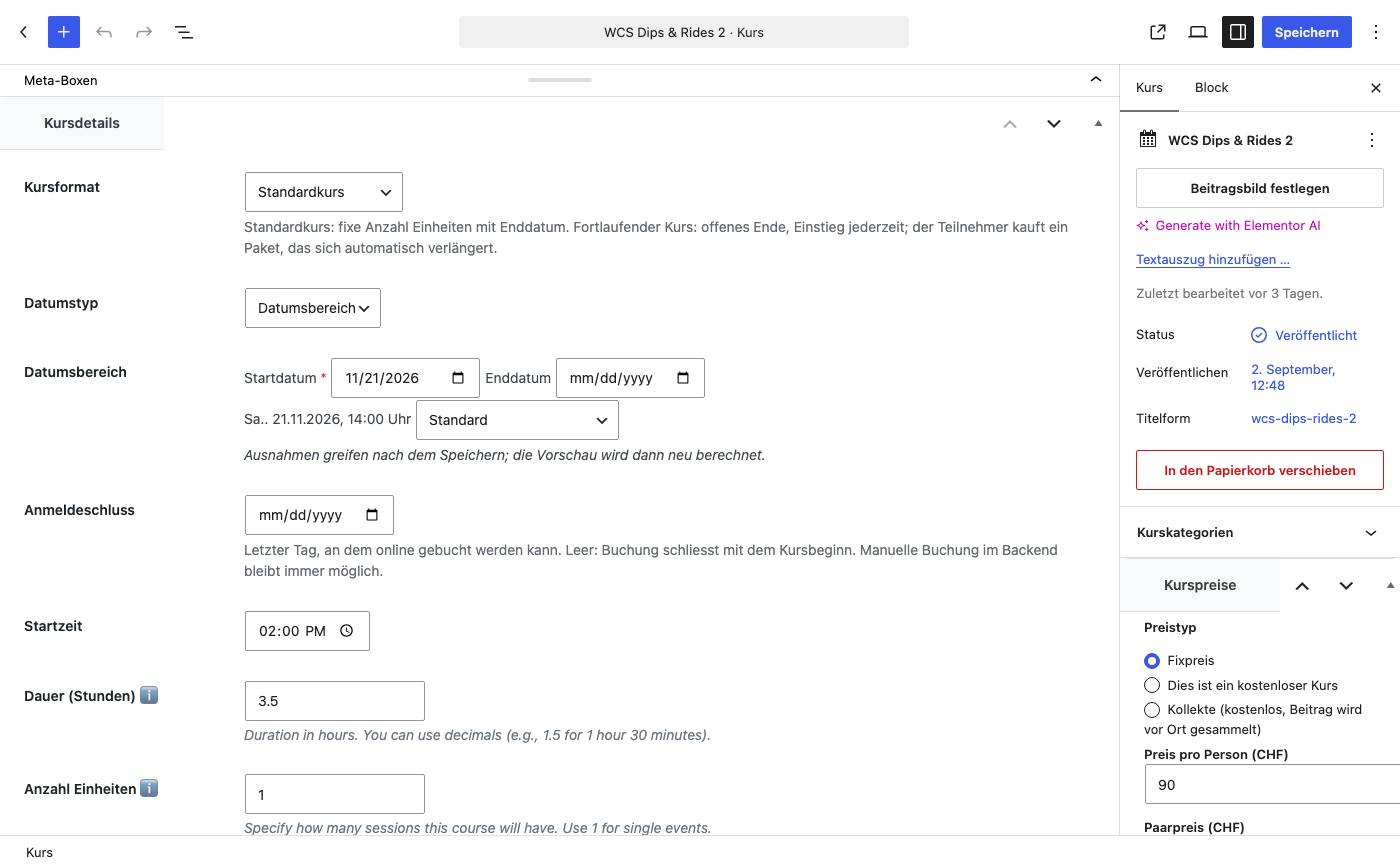
Datum ist Pflicht
Ohne Datum wird der Kurs automatisch als Entwurf gespeichert. Erst mit gültigem Datum lässt er sich veröffentlichen. Beim Veröffentlichen werden automatisch das WooCommerce-Produkt und die einzelnen Termine (Sessions) erzeugt.
Kursformat
Ganz oben in der Box Kursdetails legen Sie das Kursformat fest:
| Kursformat | Bedeutung |
|---|---|
| Standardkurs | Fixe Anzahl Einheiten mit Enddatum – der bisher übliche Kurstyp. |
| Fortlaufender Kurs | Offenes Ende, Einstieg jederzeit möglich. Die Teilnehmerin kauft ein Paket, das sich automatisch verlängert. |
Bei Fortlaufender Kurs erscheint zusätzlich das Feld Anzahl buchbare Einheiten (Paketgrösse): Der Preis pro Einheit ergibt sich aus Kurspreis ÷ Anzahl Einheiten; das Paket verlängert sich automatisch, sobald die zweitletzte bereits gekaufte Einheit erreicht ist – die Teilnehmerin muss nichts weiter tun, die Verlängerung wird als neue Bestellung angelegt. Ein eigenes Feld für den Paketpreis gibt es nicht, er wird aus Kurspreis und Anzahl Einheiten errechnet.
Die Verlängerung ist eine neue Bestellung im Status In Wartestellung zum aktuellen Kurspreis; die Paketgrösse der Buchung bleibt unverändert. Die Teilnehmerin erhält die reguläre WooCommerce-Rechnungsmail mit Zahlungslink und behält eine Buchung über alle Verlängerungen – es entsteht kein zweiter Platz.
Unbezahlte Verlängerung
Eine unbezahlte Verlängerung stoppt das Paket nicht, und der Zahlungsstatus der Buchung bleibt auf Bezahlt. Offene Verlängerungen sehen Sie deshalb in WooCommerce unter Bestellungen (Status In Wartestellung), nicht in der Ansicht Offene Zahlung.
Manuelle Buchung fortlaufender Kurse
Bucht eine Kursleitung oder ein Administrator manuell (siehe Buchungen & Teilnehmer), gilt die Paketgrösse ab dem Datum der manuellen Buchung – nicht ab Kursbeginn.
Die Box „Kursdetails"
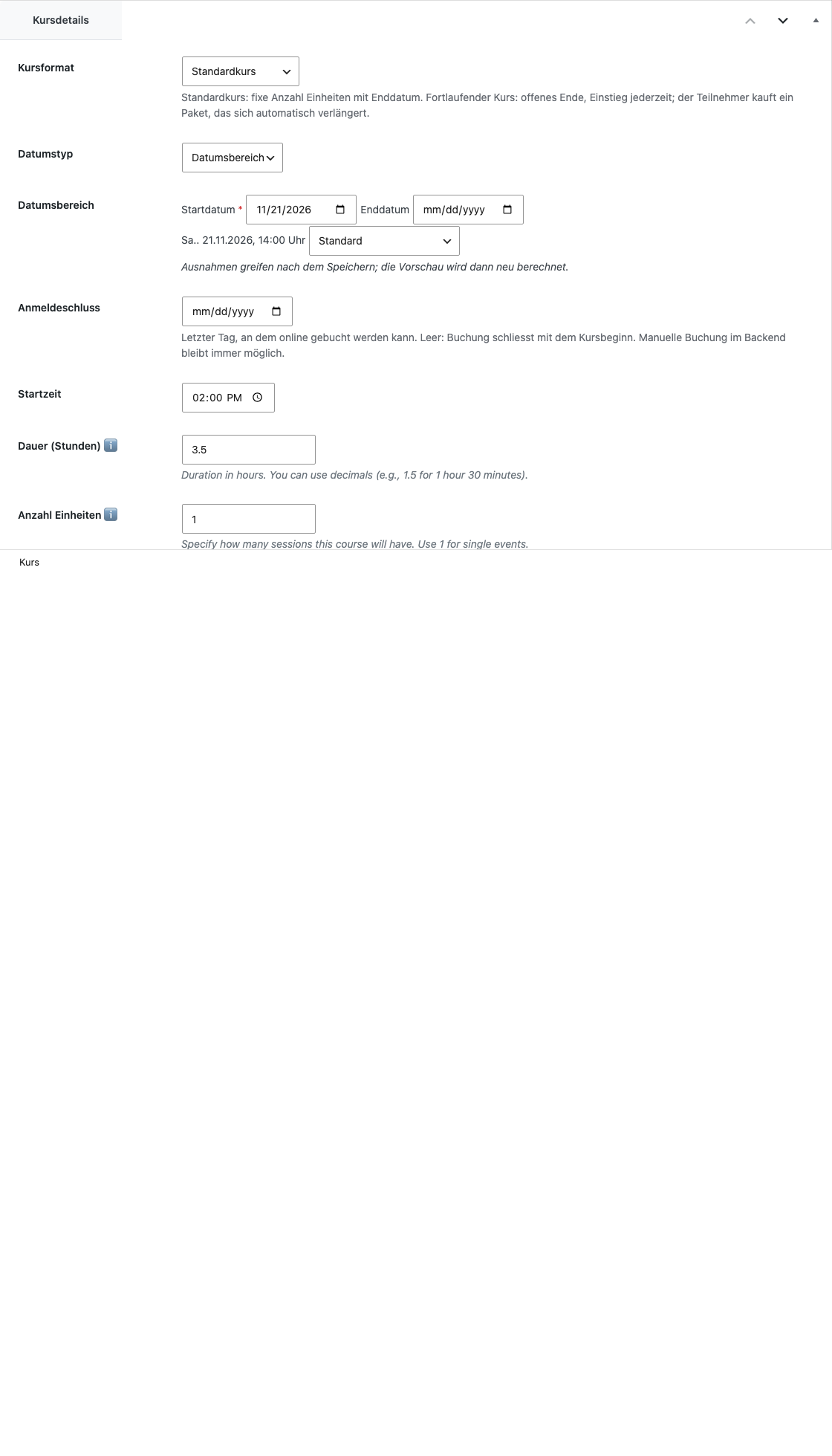
Datum & Zeit
| Feld | Bedeutung |
|---|---|
| Datumstyp | Einzeldatum (ein Datum) oder Datumsbereich (Von–Bis für Mehrtages-Angebote). Darunter steht der Hinweis, dass die Kursdaten der Planung dienen: Bei einem laufenden Kurs sagen Sie einzelne Einheiten nicht hier ab, sondern über Einheit ausfallen lassen. |
| Datum / Startdatum / Enddatum | Das bzw. die Datumsangaben des Angebots. Erlaubt sind Daten von 2000 bis zehn Jahre in die Zukunft (siehe Hinweis unten). |
| Anmeldeschluss | Letzter Tag, an dem online gebucht werden kann. Leer lassen: Einzeltermin schliesst am Kurstag, ein Datumsbereich mit dem Enddatum (ohne Enddatum: nach der letzten Einheit), ein fortlaufender Kurs bleibt offen. |
| Anmeldung nicht mehr möglich | Checkbox: sperrt die Online-Buchung sofort, unabhängig von allen Datumsangaben. |
| Startzeit | Startuhrzeit. Gilt für alle Termine bzw. Tage des Angebots – bei einem mehrtägigen Angebot lässt sie sich je Tag überschreiben (siehe unten). Pflicht: ohne Startzeit (und ohne Zeiten je Tag) legt das System keine Termine an. Der Kurs zeigt dann «0 Termine», und im Kurs-Editor erscheint der rote Hinweis «Startzeit fehlt». |
| Dauer (Stunden) | Dauer pro Termin in Stunden (Dezimalwerte erlaubt, z. B. 1.5). |
Jahr prüfen
Tippen Sie im Datumsfeld beim Jahr nur zwei Ziffern (z. B. «26»), setzt der Browser das Jahr 0026 ein. Das Kurs-Tool erlaubt Daten nur von 2000 bis zehn Jahre in die Zukunft (aktuell bis 2036). Bei einem anderen Jahr erscheint am Feld der Hinweis «Bitte das Jahr prüfen: Das Datum muss zwischen 2000 und 2036 liegen.», und der Kurs lässt sich erst speichern, wenn das Datum stimmt. Dasselbe gilt für den Anmeldeschluss; ein Kurs, der bereits ein solches Datum trägt, zeigt den Hinweis beim Öffnen. Erreicht ein ungültiges Datum den Server trotzdem, bleibt der bisherige Wert stehen.
Zeiten je Tag bei mehrtägigen Angeboten
Ein mehrtägiges Angebot (z. B. ein Wochenend-Event Freitag bis Sonntag) legen Sie als Datumsbereich mit Startdatum, Enddatum und Anzahl Einheiten = 1 an. Kurse, die sich nach Anzahl Einheiten und Wiederholung an mehreren Tagen wiederholen, beginnen immer zur selben Zeit und brauchen nichts Weiteres.
Sobald Sie Start- und Enddatum eingetragen haben, erscheint unter den Datumsfeldern sofort die Liste „Zeiten je Tag" – eine Zeile je Tag mit Startzeit und Dauer (h):
| Eintrag | Wirkung |
|---|---|
| beide Felder leer | Der Tag gilt mit der Startzeit und Dauer des Kurses. |
| nur Startzeit | Andere Startzeit, Dauer wie beim Kurs. |
| nur Dauer | Startzeit wie beim Kurs, andere Dauer. |
Beispiel: Kurszeit 10:00, 2 h – Tag 2 mit Startzeit 16:00, Tag 3 mit Startzeit 14:00 ergibt Freitag 10–12 Uhr, Samstag 16–18 Uhr, Sonntag 14–16 Uhr.
Die Zeiten je Tag erscheinen im Kalender (jeder Tag mit eigener Zeit, im Popup als Liste), im Kalender-Abo (iCal), in der Termin-Liste der Kursseite und in den Kurs-Mails. Die Anwesenheitsliste führt das Angebot weiterhin als eine Einheit (mit der Zeit des ersten Tages).
Die Liste folgt den Datumsfeldern
Ändern Sie Start- oder Enddatum, passt sich die Liste sofort an; bereits eingetragene Zeiten bleiben erhalten. Beim Speichern werden Zeiten für Tage ausserhalb des Bereichs verworfen. Wechseln Sie auf mehrere Einheiten oder einen anderen Datumstyp, entfallen die Zeiten je Tag. Der Datumsbereich ist auf höchstens 31 Tage ausgelegt.
Zeit je Einheit bei Wiederholungs- und fortlaufenden Kursen
Auch bei Kursen mit Wiederholung und bei fortlaufenden Kursen lässt sich für einzelne Einheiten eine abweichende Zeit setzen (z. B. ein Termin ausnahmsweise um 20:30 statt 19:00). In der Terminvorschau hat jede Zeile – sobald es mehr als eine Einheit gibt – zwei Felder: Startzeit dieses Termins und Dauer dieses Termins in Stunden. Leer lassen heisst: die Kurszeit gilt. Die Zeit wird mit dem Speichern übernommen und wirkt auf Kalender, Kalender-Abo, Terminliste der Kursseite und Kurs-Mails. Bei einem fortlaufenden Kurs zeigt die Vorschau alle Termine des mitlaufenden 12-Monats-Fensters (bis 120 Zeilen), damit jeder Termin ein eigenes Zeitfeld hat.
Verschiebt ein Feiertag den Termin, gilt wieder die Kurszeit
Die Zeit ist an das Datum der Einheit gebunden. Rückt ein Feiertag einen Termin auf ein anderes Datum, fällt dieser auf die normale Kurszeit zurück.
Termine nach dem Speichern sofort aktuell
Nach dem Speichern eines veröffentlichten Kurses aktualisiert sich die Terminvorschau automatisch – ein Neuladen der Seite ist nicht nötig.
Einheiten anpassen und Teilnehmende informieren
Ändern sich Termine oder Zeiten nach dem Anlegen des Kurses (neuer Feiertag, andere Startzeit oder Dauer), bleiben die gespeicherten Einheiten zunächst stehen. Reminder und Anwesenheitslisten zeigen dann noch den alten Stand. Der Kurs-Editor weist darauf hin:
- Ein gelber Hinweis listet pro Einheit «alter Stand → neuer Stand» (Datum und Zeit).
- Der Knopf «Einheiten anpassen und Teilnehmende informieren» schreibt die Einheiten auf den neuen Stand um und schickt allen angemeldeten Personen die Mail «Terminänderung» mit der Liste der geänderten Einheiten. Ohne angemeldete Personen heisst der Knopf «Einheiten anpassen».
- Sind Personen angemeldet, steht im Hinweis fett: «Die Teilnehmenden wissen noch nichts von dieser Änderung. Sie werden erst informiert, wenn du den Knopf drückst.» Speichern allein verschickt keine Mail – das gilt auch, wenn Sie einen Termin im Dropdown «Fällt aus» setzen.
- Die Mail «Terminänderung» nennt oben bei einem Ausfall mit Nachrücken nur das ausgefallene Datum (fett, ohne Pfeil). Wird eine einzelne Einheit verschoben, steht dort «alter Stand → neuer Stand». Die nachgerückten Einheiten stehen in der Liste «Alle aktuellen Termine» am Ende.
Wann der Knopf fehlt
Ändert sich ein Datum, ist der Knopf gesperrt, sobald eine Einheit ausgefallen ist oder Anwesenheit erfasst wurde – daran hängen Daten. Ändert sich nur die Zeit, ist das Anpassen auch mit erfasster Anwesenheit möglich. Zeiten, die Sie je Tag oder je Einheit gesetzt haben, gelten nicht als Abweichung.
Läuft der Kurs schon und soll eine kommende Einheit ausfallen, nutzen Sie Einheit ausfallen lassen. Im gesperrten Hinweis führt der Knopf «Einheit ausfallen lassen» direkt dorthin, der Kurs ist schon ausgewählt (nur für Administratoren). Eine im Dropdown gesetzte Ausnahme «Fällt aus» stellen Sie danach wieder auf «Standard».
Anmeldeschluss und Quereinstieg
Wann ein Kurs online buchbar ist, richtet sich nach dieser Reihenfolge:
- Anmeldung nicht mehr möglich (Checkbox) gesetzt → gesperrt, sofort.
- Ein gepflegter Anmeldeschluss → gilt bis zu diesem Tag (der Schlusstag zählt noch dazu).
- Ein fortlaufender Kurs → bleibt offen.
- Sonst gilt das Kursende: bei einem Datumsbereich das Enddatum, ohne Enddatum die letzte Einheit (so kann in einen laufenden Kurs nachgemeldet werden – der Preis sinkt um die bereits verpassten Einheiten). Ein Einzeltermin schliesst am Kurstag.
Ist die Anmeldung gesperrt, zeigt die Kursseite statt des Buchungsformulars den Hinweis „Anmeldung geschlossen"; das WooCommerce-Produkt lässt sich nicht mehr in den Warenkorb legen.
Der Kurs verschwindet dabei nicht aus dem Kursangebot. Er bleibt in der Liste stehen, trägt die Markierung „Anmeldung geschlossen" statt der Platzangabe und rutscht hinter die buchbaren Kurse – auch dann, wenn Besucherinnen die Liste selbst umsortieren.
Quereinstieg erlauben
Soll in einen bereits laufenden Kurs noch eingestiegen werden können, trage im Feld Anmeldeschluss das gewünschte Enddatum ein – zum Beispiel vier Wochen nach Kursbeginn. Ein gepflegter Anmeldeschluss hat Vorrang vor dem Kursbeginn: bis zu diesem Tag bleibt die Online-Buchung offen. Der Schlusstag selbst zählt noch dazu, gesperrt wird ab dem Folgetag.
Anmeldung von Hand stoppen
Mit der Checkbox Anmeldung nicht mehr möglich lässt sich ein Kurs jederzeit sperren, auch wenn Datum oder Anmeldeschluss noch Buchungen erlauben – etwa bei einem plötzlich ausgebuchten oder abgesagten Kurs. Haken entfernen öffnet ihn wieder. Ein so gesperrter Kurs wird bei der automatischen Weiterführung (Folgekurs) übersprungen.
Manuelle Buchung bleibt immer möglich
Die Sperre gilt nur für die Online-Buchung. Über Kursteilnehmer → Teilnehmer manuell hinzufügen kann jederzeit gebucht werden, auch für einen vergangenen Kurs – etwa bei einer Anmeldung vor Ort.
Wiederholung
| Feld | Bedeutung |
|---|---|
| Anzahl Einheiten | Anzahl der Termine (z. B. 8 Kursabende). Für Einzel-Angebote: 1. Sobald Personen angemeldet sind, ist das Feld gesperrt, weil sonst der Preis nicht mehr stimmt. Administratoren heben die Sperre mit dem Häkchen «Sperre aufheben» auf; danach erscheint der Hinweis, die Teilnehmenden zu informieren. Wird die Anzahl gesenkt, entfallen die letzten Einheiten – aber nur zukünftige ohne erfasste Anwesenheit und ohne Walk-in; sonst bleiben sie stehen. |
| Wiederholung | Wiederholrate, greift nur bei mehreren Terminen: Täglich, Wöchentlich, Zweiwöchentlich, Monatlich, Alle 2 Monate, Halbjährlich oder Jährlich. Bei den drei letztgenannten bleibt der Wochentag des Kursstarts erhalten. |
Aus Startdatum, Anzahl Termine und Wiederholrate berechnet das Plugin alle Einzeltermine. Trifft ein Termin auf einen Feiertag, fällt die Einheit ganz aus (keine Verschiebung auf einen anderen Tag). Was im Einzelfall zählt, in dieser Reihenfolge:
- Eine Termin-Ausnahme an diesem Kurs für genau dieses Datum (siehe unten) – schlägt alles andere.
- Der Schalter „Kurs auch bei Feiertagen durchführen" – ist er aktiviert, findet die Einheit trotz Feiertag statt.
- Sonst gilt der Feiertagseintrag.
Startdatum nachträglich ändern
Ändern Sie das Startdatum (bzw. bei einem Einzeltermin das Datum) und speichern, rechnet das Plugin die Einheiten des Kurses neu: Termine, Kalender, Mails und der Abzug beim späten Einstieg folgen dem neuen Datum, die Anwesenheit bleibt erhalten. Das passiert nicht, wenn der Kurs schon läuft (altes Startdatum in der Vergangenheit), wenn bereits Anwesenheit erfasst ist, wenn eine Einheit ausgefallen ist oder wenn der Kurs fortlaufend ist. Dann erscheint im Kurs der Hinweis «Startdatum geändert, aber die Einheiten konnten nicht angepasst werden» – prüfen Sie die Einheiten in diesem Fall einzeln. Die Datums-Mail an die Teilnehmenden zeigt schon die neuen Termine.
Hinweis bei bereits angemeldeten Personen
Sind für einen Kurs schon Personen angemeldet, steht oben in der Box Kursdetails der Hinweis «N Personen sind für diesen Kurs angemeldet. Bei geändertem Startdatum erhalten sie eine Mail mit dem neuen Datum. Bitte auch den Folgekurs prüfen.» Ist ein Folgekurs verknüpft, nennt der Hinweis dessen Titel und Startdatum. Die Mail geht nur bei geändertem Startdatum hinaus, nicht bei geänderter Anzahl Einheiten.
Feiertage vor dem Anlegen des Kurses eintragen
Die Termine werden beim Anlegen des Kurses berechnet. Feiertage und Ferien, die Sie erst danach erfassen, wirken nicht auf diesen Kurs. Tragen Sie sie deshalb so früh wie möglich im Jahr ein – siehe Feiertage.
Termin-Ausnahmen pro Datum
In der Terminvorschau lässt sich für jede einzelne Einheit eine Ausnahme setzen, falls sie auf einen Feiertag fällt:
| Option | Wirkung |
|---|---|
| Standard | Es gilt die normale Regel (Schalter bzw. Feiertagseintrag entscheiden). |
| Findet trotz Feiertag statt | Diese eine Einheit wird durchgeführt, unabhängig vom Feiertag. |
| Fällt aus | Diese eine Einheit fällt aus, auch wenn sonst kein Feiertag greifen würde. |
Ausnahmen greifen erst nach dem Speichern
Die Terminvorschau wird danach neu berechnet.
Kapazität
| Feld | Bedeutung |
|---|---|
| Gesamtkapazität (Einheiten) | Maximale Anzahl Plätze. 1 Einheit = 1 Person, ein Paar belegt 2 Einheiten. Beispiel: 50 Einheiten = 25 Paare oder 50 Einzelpersonen. |
Details zur Lead/Follow-Mechanik: siehe Kapazität & Lead/Follow.
Raumkapazität als Obergrenze
Wird dem Kurs ein Raum zugewiesen, gilt höchstens dessen Kapazität – auch wenn hier ein höherer Wert steht. Bei mehreren Räumen zählt die Summe.
Kursleiter & Raum
| Feld | Bedeutung |
|---|---|
| Lehrperson(en) | Ein oder mehrere Kursleiter (Strg/Cmd halten für Mehrfachauswahl). Mindestens einer ist Pflicht. |
| Standort/Raum | Ein oder mehrere Räume. Die abgeleitete Kapazität (Summe) wird direkt angezeigt. |
Feiertage & Status
| Feld | Bedeutung |
|---|---|
| Kurs auch bei Feiertagen durchführen | Wenn aktiviert, werden Termine nicht auf den nächsten freien Tag verschoben. |
| Status | Entwurf, Vorläufig, Bestätigt oder Abgesagt. Das ist der Durchführungsstatus: Sie legen damit fest, ob der Kurs stattfindet. |
| Belegung | Plätze frei oder Ausgebucht – nur Anzeige. Der Wert wird laufend aus Kapazität und Buchungen berechnet und lässt sich nicht von Hand setzen. |
Warum zwei Felder?
Bis Version 1.4.117 lagen beide Angaben in einem Feld. Ein Kurs, der sich füllte, wurde automatisch auf Ausgebucht gesetzt – und verlor dabei sein Bestätigt. Seit der Trennung bleibt der Durchführungsstatus erhalten, egal wie voll der Kurs ist.
In der Kursliste können Sie nach beidem getrennt filtern.
Folgekurse (Standardkurse)
Gilt nur für Standardkurse
Diese automatische Weiterbuchung gilt für Standardkurse. Bei fortlaufenden Kursen verlängert sich stattdessen das Paket selbst (siehe Kursformat) – beide Mechanismen sind unabhängig voneinander.
| Feld | Bedeutung |
|---|---|
| Dieser Kurs hat einen Folgekurs | Aus: keine automatische Weiterbuchung für diesen Kurs. |
| Folgekurs-Liste | Konkrete Kurse, sortierbar per Drag & Drop. Die Reihenfolge ist die Priorität. |
| Vorgängerkurse | Am Folgekurs selbst gesetzt (Ankreuzliste): die Kurse, nach denen automatisch hierher weitergebucht werden soll. Mehrere sind möglich, z. B. wenn die Montags- und die Mittwochs-Durchführung im selben Folgekurs münden. Standard: keiner angekreuzt. |
Die Verknüpfung genügt auf einer Seite
Es genügt, die Verknüpfung in einem der beiden Kurse zu setzen: am Folgekurs als Vorgängerkurs oder am laufenden Kurs in der Folgekurs-Liste. Die beiden Felder spiegeln sich nicht; der jeweils andere Kurs zeigt die Verknüpfung nicht an.
Nach der zweitletzten Kurseinheit sucht das System den passenden Folgekurs in dieser Reihenfolge:
- Der oberste buchbare Eintrag der Folgekurs-Liste am laufenden Kurs.
- Falls dort nichts greift: ein anderer Kurs, der diesen Kurs als einen seiner Vorgängerkurse angekreuzt hat.
- Falls auch das nichts liefert: die Folgekategorie der Kurskategorie (siehe Kategorien), nächster buchbarer Kurs daraus.
Kurse, die ausgebucht, abgesagt oder bereits gestartet sind, werden bei Schritt 1 übersprungen – die Liste rutscht automatisch weiter nach unten.
Weitergeführt werden alle Buchungen mit Status Bestätigt – auch solche, deren Rechnung noch offen ist. Jede Buchung wird nur einmal weitergeführt. Wer den Folgekurs schon selbst gebucht hat (aktive Buchung mit Kundenkonto), bekommt keine zweite Rechnung; Gäste ohne Konto lassen sich nicht zuordnen und werden weitergeführt. Der Auslöser prüft das Zeitfenster von der zweitletzten bis zur letzten Einheit – ein verpasster Tageslauf wird so nachgeholt. Die Weiterführung setzt sich Stufe für Stufe fort (Kurs 1 → Kurs 2 → Kurs 3); am letzten Kurs ohne Folgekurs endet sie.
Die Buchung erfolgt sofort als neue Bestellung (Status In Wartestellung, Zahlung offen) – ohne Wartefrist und ohne Widerspruchsmöglichkeit. Die Teilnehmerin erhält dazu einzig die reguläre WooCommerce-Rechnungsmail mit Zahlungslink – weder «Bestellung in Wartestellung» noch eine Buchungsbestätigung. Über der Bestelltabelle steht dort, solange die Rechnung offen ist, der Satz „Dein Kurs endet bald, weiter geht's mit [Folgekurs] ab [Startdatum]." Details zum dabei greifenden Weiterführungsrabatt: Rabatte & Gutscheine.
Parallele Durchführungen
Kreuzen Sie am Folgekurs alle parallelen Durchführungen (z. B. Montag und Mittwoch) als Vorgängerkurse an. Kommt ein Kurs weder als Vorgängerkurs eines Folgekurses noch mit eigener Folgekurs-Liste oder Folgekategorie vor, entsteht keine Rechnung – und es gibt auch keine Fehlermeldung.
Die Weiterführung funktioniert für Paar- und Einzelkurse sowie für Buchungen ohne Kundenkonto (Gäste); die Rechnungsmail geht in jedem Fall an die Adresse der Buchenden.
Beim Duplizieren kommt die Liste mit
Legen Sie eine neue Durchführung über Kurs duplizieren an, ist die Folgekurs-Liste bereits gesetzt und muss nur noch auf die neuen Daten angepasst werden.
Auf der Kursseite im Frontend erscheint zusätzlich der Block „Passende Folgekurse" mit allen eingetragenen Kursen – auch mit denen, die gerade nicht buchbar sind; diese sind entsprechend gekennzeichnet.
Teilnehmende über die definitive Durchführung informieren
Sobald Sie einen Kurs von Vorläufig auf Bestätigt setzen und speichern, erscheint oben auf der Kursseite eine Rückfrage:
Kurs ist jetzt definitiv. Sollen wir N Teilnehmende darüber per E-Mail informieren? [ Mail jetzt senden ] [ Nicht senden ]
- Mail jetzt senden verschickt die Kursbestätigung sofort. Danach meldet ein Hinweis, wie viele Mails rausgegangen sind.
- Nicht senden verwirft die Frage. Beim nächsten Wechsel auf Bestätigt wird erneut gefragt.
| Punkt | Verhalten |
|---|---|
| Wer bekommt die Mail | Alle aktiven Buchungen des Kurses – bestätigte und noch offene. Bei Paarbuchungen erhält auch Person 2 eine eigene Mail. Stornierte Buchungen werden übersprungen, doppelte Adressen nur einmal angeschrieben. |
| Wann sie ausgelöst wird | Nur beim Wechsel Vorläufig → Bestätigt. Aus Entwurf heraus passiert nichts. |
| Wie oft | Genau einmal pro Kurs. Ist die Mail einmal versendet, erscheint die Rückfrage nicht mehr – auch dann nicht, wenn Sie den Status später erneut umstellen. |
| Nachbucher | Wer erst nach dem Versand bucht, erhält diese Mail nicht. |
| Inhalt | Kursname, alle Termine mit Zeit, Ort mit Adresse, Kursleitung, Preis, Zahlungsstatus (bei offener Zahlung zusätzlich die Zahlungsart) und – bei Paar-, Lead- und Follow-Buchungen – die Rollen- bzw. Partnerangabe. Dazu ein Link auf die Kursseite. |
Betreff und Text anpassen
Die Mail heisst Kurs findet definitiv statt und liegt unter WooCommerce → Einstellungen → E-Mails. Dort lassen sich Betreff, Überschrift, ein zusätzlicher Textblock, das Mailformat sowie Cc/Bcc einstellen – oder die Benachrichtigung ganz deaktivieren.
Vorsicht bei Altbeständen
Kurse, die bei der Umstellung auf Version 1.4.118 automatisch auf Vorläufig gesetzt wurden, lösen bei der ersten Bestätigung eine Mail an alle ihre Buchungen aus. Prüfen Sie in der Rückfrage die Zahl der Empfänger, bevor Sie senden.
Preis festlegen
In der Box Kurspreise wählen Sie zuerst den Preistyp, danach erscheinen die passenden Felder.
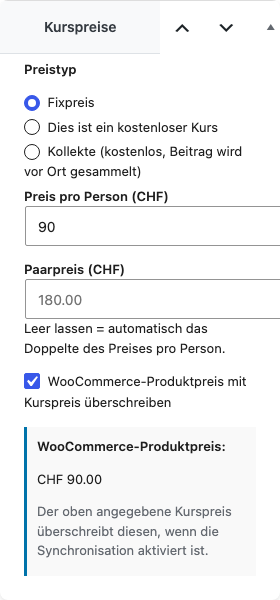
Preistyp
| Preistyp | Bedeutung |
|---|---|
| Fixpreis | Normaler kostenpflichtiger Kurs. Preisfelder erscheinen (siehe unten). |
| Dies ist ein kostenloser Kurs | Das Angebot ist gratis. Es wird kein Betrag verlangt. |
| Kollekte (kostenlos, Beitrag wird vor Ort gesammelt) | Buchung ist kostenlos, der Beitrag wird vor Ort eingesammelt. Im Frontend erscheint statt eines Betrags der Hinweis „Kostenlos – Kollekte vor Ort". |
Preisfelder bei „Fixpreis"
| Feld | Bedeutung |
|---|---|
| Preis pro Person (CHF) | Betrag für eine Person. Gilt für Einzel-, Lead- und Follow-Buchungen. |
| Paarpreis (CHF) | Betrag für eine Paarbuchung. Leer lassen = automatisch das Doppelte des Preises pro Person. Ein eingetragener Wert erlaubt einen Paarrabatt (z. B. 90.– statt 2 × 50.–). |
| WooCommerce-Produktpreis mit Kurspreis überschreiben | Wenn aktiv, überschreibt der Kurspreis den Produktpreis – empfohlen, damit Preisänderungen am Kurs automatisch übernommen werden. |
Preise werden auf 5 Rappen gerundet
Alle Preise (Kurspreis, Paarpreis, Rest- und Paketpreise, Rabatte) laufen auf 5 Rappen, kaufmännisch gerundet. Ein eingetragener Betrag wie 40.03 wird beim Speichern zu 40.05. Anteilige Preise (z. B. Einstieg nach Kursbeginn) werden einmal am Schluss gerundet: Kurspreis × verbleibende Einheiten ÷ alle Einheiten.
Preis pro Person, nicht pro Paar
Das Feld Preis pro Person ist der Betrag für eine einzelne Person. Wer hier den Paarpreis einträgt, verkauft den Kurs zum doppelten Preis. Bei kostenlosen Kursen und Kollekte-Kursen sind die Preisfelder ohne Wirkung – beide Typen erzeugen einen Betrag von 0.
Preisänderung wirkt nach Cache-Ablauf
Kalender-Daten werden zwischengespeichert. Änderungen an Preis oder Farbe erscheinen im Frontend-Kalender erst nach Ablauf des Caches, nicht sofort.
Kurs löschen
Ein Kurs geht zuerst in den Papierkorb (rückholbar). Erst «Endgültig löschen» entfernt ihn samt den zugehörigen Buchungsdaten (siehe Werkzeuge). Hat der Kurs Buchungen, fragt das System davor nach: «Dieser Kurs hat N Buchung(en). Endgültiges Löschen entfernt sie mit. Wirklich löschen?» – bei mehreren markierten Kursen mit der Gesamtzahl. Abbrechen löscht nichts.
Kurse im Papierkorb
Ein Kurs im Papierkorb erscheint nicht mehr auf der Website. Seine Buchungen, Termine und Anwesenheiten bleiben aber bis zum endgültigen Löschen bestehen und lassen sich wieder herstellen, wenn man den Kurs zurückholt.
Tests mit Testkursen
Für Tests legst du am besten einen neuen Testkurs durch Duplizieren an, statt bei einem bestehenden Testkurs laufend Datum oder Einheiten zu ändern. Ein Kurs, der schon gestartet ist oder dessen Anwesenheit erfasst wurde, lässt sich nicht mehr beliebig verschieben. Ist ein Test abgeschlossen, schiebst du den Testkurs in den Papierkorb.
Kurs archivieren
Wollen Sie einen beendeten Kurs nur von der Website nehmen, ohne Buchungen zu verlieren, archivieren Sie ihn statt ihn zu löschen: In der Kursliste erscheint pro Eintrag die Aktion Archivieren, für mehrere Kurse gibt es die Mehrfachaktion Archivieren.
- Der Kurs verschwindet von der Website (Liste, Kalender, Kursseite, Shop). Buchungen, Einheiten und Anwesenheit bleiben vollständig erhalten und in der Buchungsliste sichtbar.
- Archiviert werden können nur beendete Kurse. Hat der Kurs noch künftige Einheiten, erscheint der Hinweis «Nicht archiviert: Der Kurs hat noch künftige Einheiten».
- Archivierte Kurse finden Sie in der Kursliste unter Archiviert. Die Aktion Wiederherstellen macht daraus einen Entwurf; veröffentlichen Sie ihn danach bewusst selbst.
Kurs duplizieren
In der Kursliste erscheint pro Eintrag die Aktion Duplizieren. Das Duplikat wird als Entwurf mit dem Zusatz „(Kopie)" angelegt; Termine und ein neues WooCommerce-Produkt entstehen erst beim ersten Veröffentlichen. So lassen sich ähnliche Kurse schnell als Vorlage erstellen.