Kalender einbinden
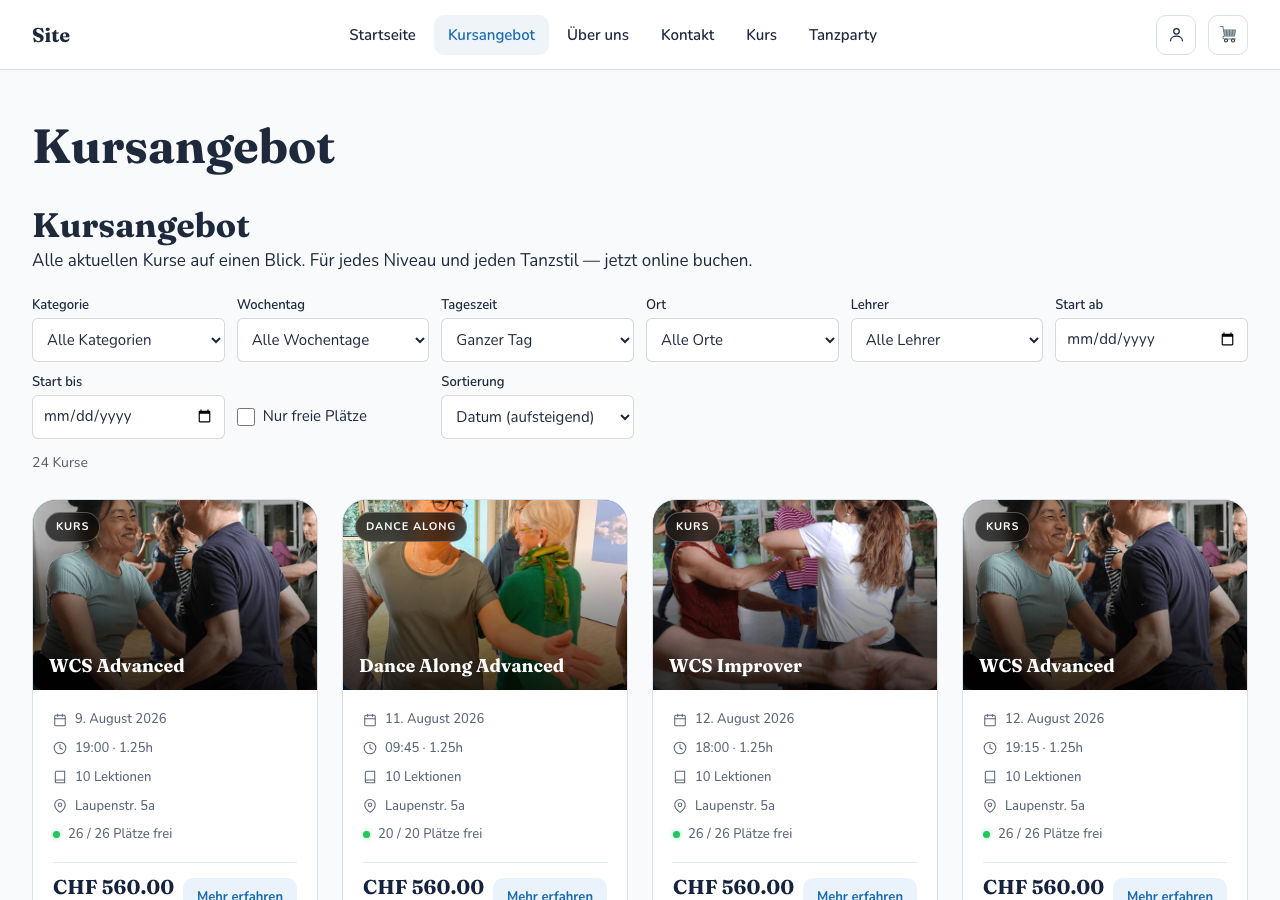
Der Frontend-Kalender zeigt alle Kurse, Workshops und Events mit Filtern. Sie binden ihn per Gutenberg-Block oder Shortcode auf einer beliebigen Seite ein.
Variante A: Gutenberg-Block
- Seite bearbeiten → Block hinzufügen → SwissCourse Kalender (Block
swisscourse/calendar). - In den Block-Einstellungen rechts wählen:
| Option | Bedeutung |
|---|---|
| Ansicht | Standard-Ansicht (Monat / Liste). |
| Filter anzeigen | Filterleiste (Kategorie, Kursleiter, Standort, Status) ein-/ausblenden. |
| Legende anzeigen | Status-Legende ein-/ausblenden. |
| Wochenenden anzeigen | Samstag/Sonntag im Monatsraster ein-/ausblenden. |
Variante B: Shortcode
Auf jeder Seite oder in jedem Theme-Bereich:
[swc_calendar]
Weitere nützliche Shortcodes:
| Shortcode | Zweck |
|---|---|
[swc_calendar] |
Kalender mit Filtern. |
[swc_courses] |
Kursliste als Karten (z. B. [swc_courses category="kurs" limit="-1"]). |
[swc_course_detail course_id="123"] |
Detailansicht eines Kurses. |
[swc_instructor_detail instructor_id="123"] |
Detailansicht einer Kursleiterin oder eines Kursleiters. |
Filter im Kalender
Besucher filtern nach Kurskategorie, Kursleiter, Standort und Verfügbarkeit (Status); Filter zurücksetzen hebt die Auswahl auf. Über die Ansichts-Umschaltung wechseln sie zwischen Monat, Woche und Liste. Eine Legende zeigt den Kursstatus (Verfügbar / Fast voll / Voll / Abgesagt).
Kalender abonnieren (iCal / Webcal)
Der Kalender bietet einen Abonnieren-Knopf. Dieser liefert einen
webcal://-Link auf den globalen iCal-Feed (?swc_ical=1), den Teilnehmer in
Apple Kalender, Outlook o. ä. abonnieren können. Der Feed enthält nur Titel,
Raum und Zeit der Termine – keine personenbezogenen Daten.
Darstellung anpassen
Farben und Schriften richten sich nach dem aktiven Theme bzw. den Theme-Customizer- Einstellungen. Kategoriefarben (Fläche) setzen Sie pro Kategorie; der Rand zeigt den Buchungsstatus.