Kurs-Mail
Über Kurse → Kurs-Mail schreiben Sie alle Teilnehmenden eines Kurses gemeinsam an – etwa bei kurzfristigen Absagen, Raumwechseln oder Zusatzinfos. Nur Administratorinnen und Administratoren sehen diesen Menüpunkt.
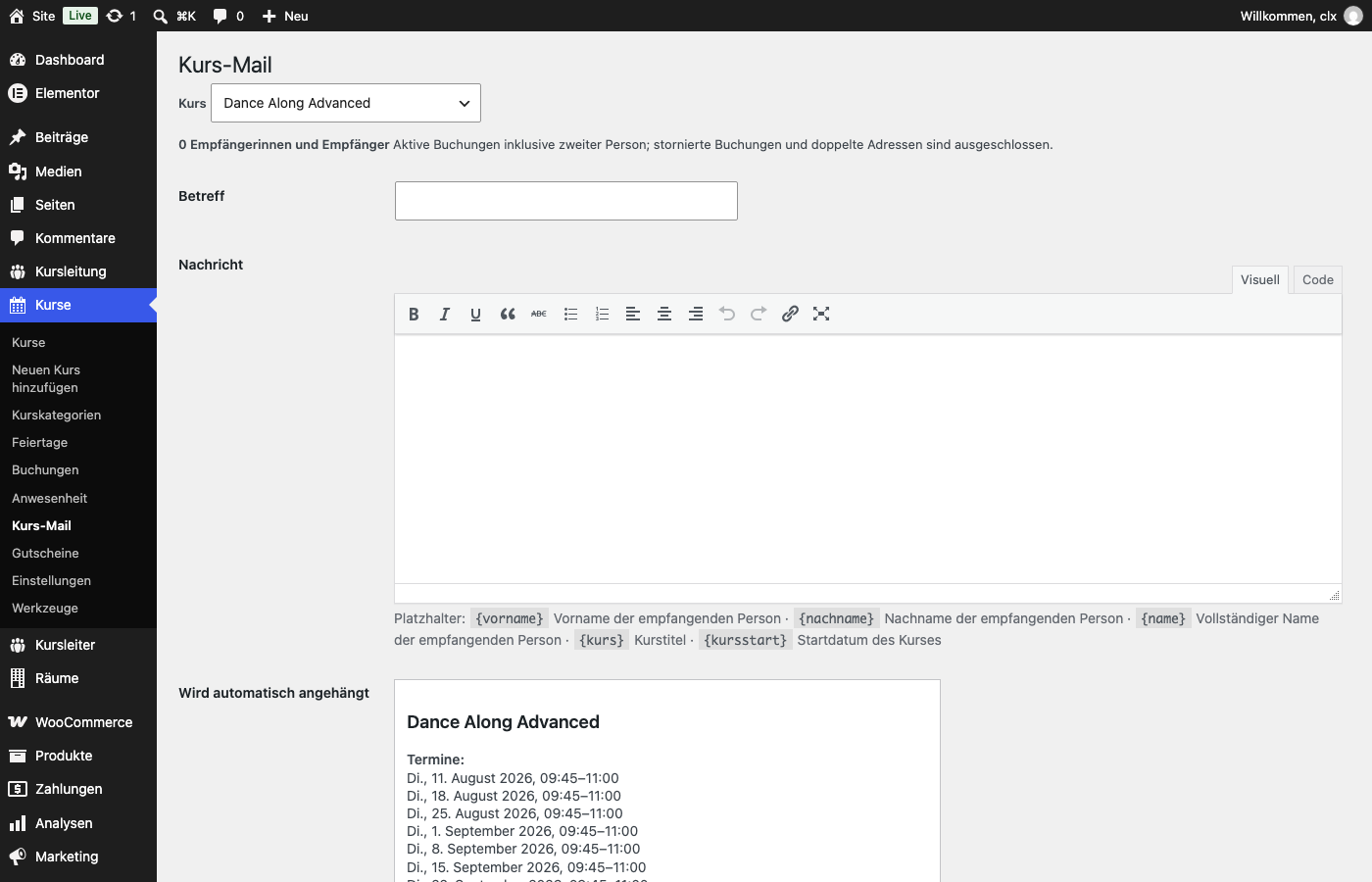
Mail verfassen
- Kurs wählen.
- Betreff und Nachricht (Freitext-Editor) erfassen.
- Platzhalter einsetzen, die beim Versand automatisch ersetzt werden:
| Platzhalter | Wird ersetzt durch |
|---|---|
{vorname} |
Vorname der empfangenden Person |
{nachname} |
Nachname der empfangenden Person |
{name} |
Vollständiger Name der empfangenden Person |
{kurs} |
Kurstitel |
{kursstart} |
Startdatum des Kurses |
{paket} |
Paketstand der Person: «Es sind noch x Einheiten in deinem Paket. Dein Paket gilt neu bis …» (nur fortlaufende Kurse, sonst leer) |
Kursdaten automatisch angehängt
Unterhalb der Nachricht zeigt der Kasten „Wird automatisch angehängt" eine Vorschau der Kursdaten (Termine, Ort, Kursleitung). Diese Angaben erhält jede Mail zusätzlich zum Freitext, ohne dass Sie sie selbst eintippen müssen.
Bei einem fortlaufenden Kurs zeigt die Liste nur die nächsten 10 Termine ab heute. Sind noch mehr Termine geplant, steht darunter die Zeile «… und weitere Termine (fortlaufender Kurs)». Das gilt für die Mails, die alle Teilnehmenden eines Kurses mit demselben Text erhalten: die Kurs-Mail, die Mail zum Ausfall einer Einheit und «Kurs findet statt». Die Buchungsbestätigung und die Abmeldung haben eine eigene Angabe der Termine.
Versenden
- Testmail an mich schickt die Mail – inklusive Kursdaten, aber ohne echte Empfänger – nur an Ihr eigenes Konto.
- Jetzt senden verschickt die Mail an alle Teilnehmenden des Kurses (Bestätigungsdialog: „Mail an alle Teilnehmenden dieses Kurses versenden?"). Der Versand läuft im Hintergrund über den Action Scheduler mit 20 Mails pro Minute – bei grösseren Kursen dauert es entsprechend, die Seite muss dafür nicht geöffnet bleiben.
Versandprotokoll
Jede Sendung erscheint mit Empfänger, Betreff, Status, Eingereiht und Versendet im Protokoll darunter. Status ist eines von In Warteschlange, Versendet oder Fehlgeschlagen. Bei Paarbuchungen wird die zweite Person mit dem Zusatz „(2. Person)" ausgewiesen.
„Versendet" heisst: vom Mailserver angenommen – nicht: zugestellt
Der Status Versendet (und der grüne Haken bei der Testmail) bestätigt nur, dass der Mailserver Ihrer Website die Nachricht entgegengenommen hat. Ob sie im Postfach der Empfängerin oder des Empfängers landet, sehen Sie im Protokoll nicht.
Kommt eine Mail nicht an:
- Spam-Ordner der Empfängerin oder des Empfängers prüfen.
- Absenderadresse unter WooCommerce → Einstellungen → E-Mails kontrollieren. Sie sollte eine Adresse Ihrer eigenen Domain sein.
- Eine Testmail an Ihr Konto und an eine Adresse bei einem anderen Anbieter (z. B. Gmail) schicken und beide Postfächer vergleichen.
- Kommen auch die normalen Bestellmails nicht an, liegt es am Mailversand des Hostings, nicht am Kurs-Mail. Dann hilft ein SMTP-Plugin mit einem Postfach Ihres Anbieters, das Ihr Hosting-Support einrichten kann.
Automatische E-Mails des Systems
Unabhängig vom Kurs-Mail verschickt das Plugin bei bestimmten Ereignissen selbst Mails (alle auf Deutsch, mit den Kursdaten – zuerst dem Kurstitel – im Block «Kursdetails»):
| Auslöser | Mail an | Betreff |
|---|---|---|
| Buchung eingegangen | Buchende Person | «Buchungsbestätigung: Kurs» (nennt bei gezielter Partnerwahl den gewünschten Tanzpartner) |
| Lead/Follow gepaart | beide Personen | «Tanzpartner bestätigt: Kurs» (mit Name der Partnerperson – der Name aus der Buchung bzw. Rechnung, nicht der Name des Kontos, über das gebucht wurde) |
| Paarbuchung (Angaben zur zweiten Person) | zweite Person | «Du wurdest angemeldet: Kurs» – mit Widerspruchshinweis |
| Gezielte Partnerwahl mit E-Mail-Adresse | genannte Person | «Du wurdest als Tanzpartner/in genannt: Kurs» – mit Kurslink |
| Startdatum eines Kurses geändert (im Admin gespeichert) | alle aktiven Buchungen (bestätigt und ausstehend), Person 1 und Person 2, je Adresse einmal | «Kursdatum geändert: Kurs» (altes und neues Datum) |
| Einheit steht am Folgetag an (nur wenn die Erinnerung eingeschaltet ist, siehe unten) | Teilnehmende | «Erinnerung: Kurs – Einheit n» (täglicher Lauf) |
| Teilnehmende beantragen die Abmeldung im Konto | Administratoren-Adresse | «Abmeldung gemeldet: Kurs» |
| Abmeldung beantragt oder von der Kursleitung gemeldet | betroffene Person | «Abmeldung erhalten: Kurs» – Platz bleibt reserviert, bis die Schule bestätigt |
| Abmeldung durch die Schule bestätigt | Teilnehmende | «Abmeldung bestätigt: Kurs» |
Erinnerung am Vortag
Die Erinnerung geht nur an Kurse, für die sie eingeschaltet ist. Ohne Einstellung wird keine Erinnerung versendet. Es gibt zwei Schalter:
- Kategorie: Häkchen „Erinnerung am Vortag der Einheit senden" im Bearbeiten-Formular der Kategorie (Kategorien). Es genügt ein Häkchen an einer der Kategorien des Kurses.
- Kurs: Auswahl „Erinnerung" im Kurs-Editor unten in den Kursdaten. Wie Kategorie folgt der Kategorie, Erinnerung senden schaltet sie für diesen Kurs ein, Keine Erinnerung schaltet sie aus. Die Kurs-Einstellung gewinnt immer gegen die Kategorie.
Empfänger sind Teilnehmende mit Konto und bestätigter Buchung. Gäste ohne Konto und Personen mit offener Buchung erhalten keine Erinnerung. Für gelöschte Kurse (Papierkorb) sowie Kurse im Entwurf oder im Archiv wird keine Erinnerung versendet.
Von den WooCommerce-Standardmails für Kursbestellungen bleiben «Bestellung in Wartestellung», «Bestellung in Bearbeitung» (an die Kundschaft) und «Neue Bestellung» (an die Schule) bestehen; die Mail «abgeschlossen» ist für Kursbestellungen abgeschaltet, damit niemand doppelte Bestätigungen erhält. Die WooCommerce-Mails enthalten keinen Kursdetail-Block mehr – Termine und Ort stehen in der Buchungsbestätigung.
Die Mail «Bestellung in Bearbeitung» dient als Quittung: Ist die Bestellung bezahlt, steht statt des WooCommerce-Einleitungssatzes «Vielen Dank für deine Buchung! Deine Zahlung ist bei uns eingegangen.» (nur bei bezahlter Buchung) und vor der Bestelltabelle die Zeile «Bezahlt am 12. Oktober 2026 · Twint». Datum und Zahlart stammen aus der Bestellung; fehlt die Zahlart, steht nur das Datum, und ohne Zahldatum erscheint nichts. Betreff und Überschrift dieser Mail heissen für Kursbuchungen «Buchungsbestätigung & Zahlungsquittung».
Die Mail «Buchung storniert» (an die Schule) nennt vor der Tabelle «Bezahlt am … · Zahlart», bei unbezahlter Buchung «Zahlung offen». Die Mail «Buchung erstattet» (an die Teilnehmenden) nennt «Zahlungsdatum» und «Erstattungsdatum · Zahlart» (Datum der letzten Rückerstattung). Bei einer Vollerstattung geht die Mail «Abmeldung bestätigt» nicht zusätzlich raus (eine Mail statt zwei), solange die WooCommerce-Mail «Erstattet» aktiv ist.
Bei der automatischen Weiterführung erhält die Teilnehmerin nur die Rechnungsmail mit Zahlungslink («Buchungsdetails»): Die Mail «Bestellung in Wartestellung» und die Buchungsbestätigung entfallen dort. «Neue Bestellung» geht weiterhin an die Schule.
Schutz vor Missbrauch bei Mails an frei eingegebene Adressen
Die Mail an eine gewünschte Partnerperson und der Hinweis an die zweite Person einer Paarbuchung werden pro Adresse, Kurs und Mailart nur einmal in 7 Tagen verschickt, pro Adresse höchstens 3-mal in 24 Stunden (alle Mailarten zusammen) und seitenweit höchstens 20-mal pro Stunde. Wird eine Mail unterdrückt, bleibt die Buchung selbst unberührt. Namen von Partner- und zweiter Person werden auf 60 Zeichen gekürzt.
Kursdatum-Mail bei Feiertagsänderungen
Ändert sich das Startdatum eines Kurses, gehen Mails raus. Neu berechnete Termine durch einen später eingetragenen Feiertag lösen dagegen keine Mail aus – informieren Sie die Teilnehmenden in diesem Fall mit dem Kurs-Mail.